一、Copilot Cowork 是什麼?
Copilot Cowork 是 Microsoft 365 Copilot 的代理(agent)型功能:使用者以自然語言交辦任務,它會跨 Outlook、Teams、Office 文件與 Work IQ 脈絡自行規劃並執行多個步驟,最後交付「完成的成果」而不只是草稿。
- 適合的情境:整理會議與信件後排定後續行程、彙整多份文件產出簡報或報告、跨工具的例行性行政工作。
- 供應狀態:依 Microsoft 公告,2026-06-16 起全球正式推出(GA),先前僅在 Frontier 計畫提供。
- 預設為關閉:管理員決定何時、對哪些人啟用,並可設定租戶、群組、使用者層級的花費上限與用量警示。
二、啟用條件提醒
| 項目 | 說明 |
|---|---|
| 使用者授權 | 每位使用者需有 Microsoft 365 Copilot 使用者訂閱授權(USL)。教育版授權請參考授權說明。 |
| 用量計費 | Cowork 任務以 Copilot Credits 計費(公開資料為每點 US$0.01 隨用隨付,另有預購 P3 方案)。未設定計費者,Cowork 無法使用。 |
| Azure 訂閱 | 隨用隨付需連結與 Microsoft 365 同一租戶的 Azure 訂閱;也可在建立費用原則時一併新建訂閱與資源群組。 |
| 管理員角色 | 可管理者:全域管理員、帳單管理員、AI 管理員(全域讀取者僅能檢視)。連結 Azure 訂閱者需對該訂閱/資源群組具 Owner 或 Contributor 權限。 |
| 不適用環境 | 公開資料指出 GCC 租戶不在全球推出範圍內,政府雲請另向 Microsoft 確認。 |
| Frontier 寬限期 | 曾於 Frontier 期間使用 Cowork 的租戶,免計費期至 2026-07-01 止;之後未設定計費即失去使用權。 |
三、SOP:建立費用原則並以 Azure 訂閱計費
請使用具備「全域管理員、帳單管理員或 AI 管理員」角色的帳號操作。建立費用原則共 5 個畫面:代理程式與服務 → 存取範圍 → 限制與警示 → 計費方法 → 檢閱並新增原則。
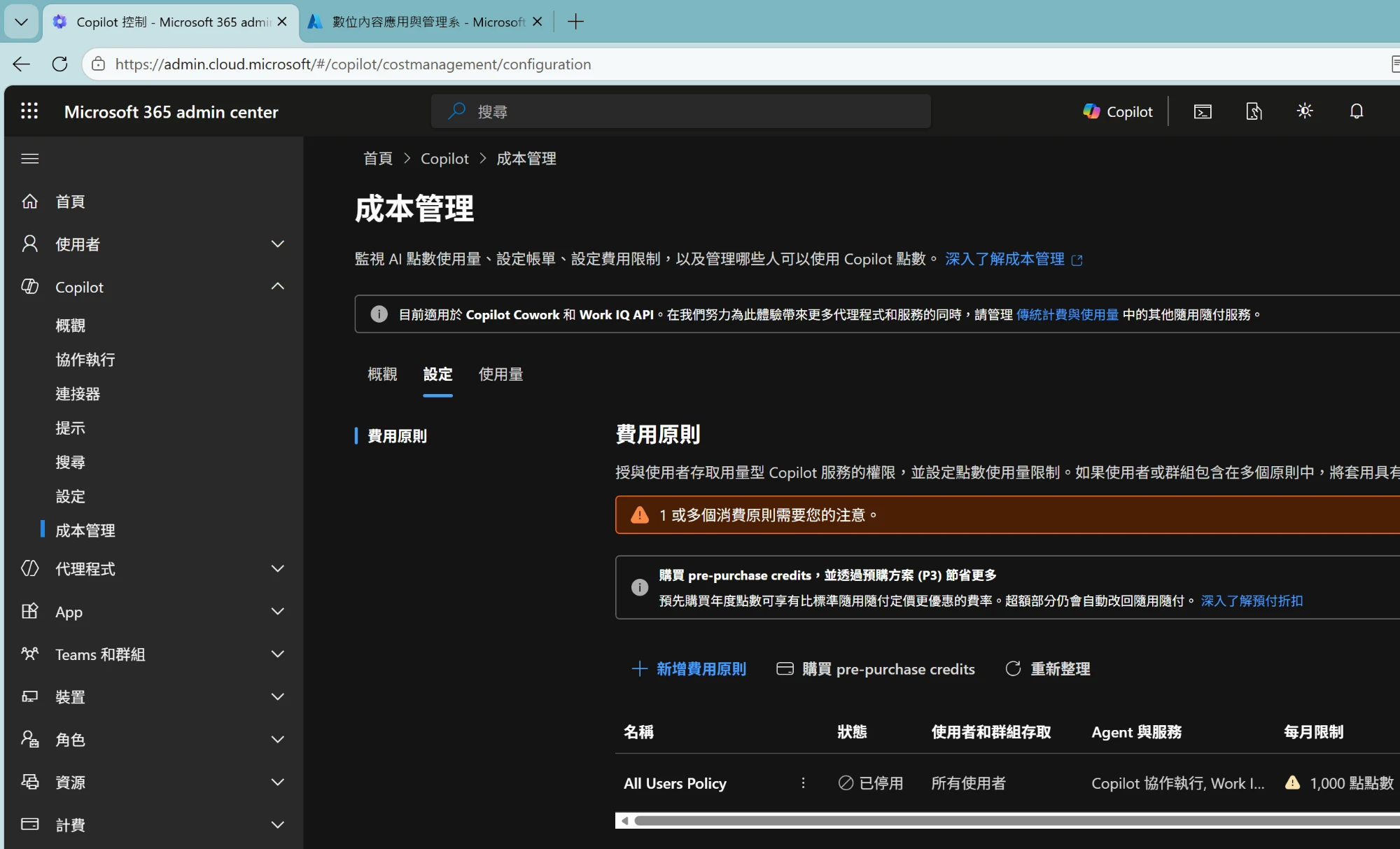
進入「成本管理 → 設定」,點選「新增費用原則」
登入 https://admin.microsoft.com,於左側導覽展開「Copilot」並點選「成本管理」,切換到「設定」分頁,在「費用原則」區塊點選「+ 新增費用原則」。
頁面上方提示:目前此計費機制適用於 Copilot Cowork 和 Work IQ API;其他隨用隨付服務請到「傳統計費與使用量」管理。列表中若已有預設原則(例如 All Users Policy),可看到名稱、狀態、使用者與群組存取、Agent 與服務、每月限制。
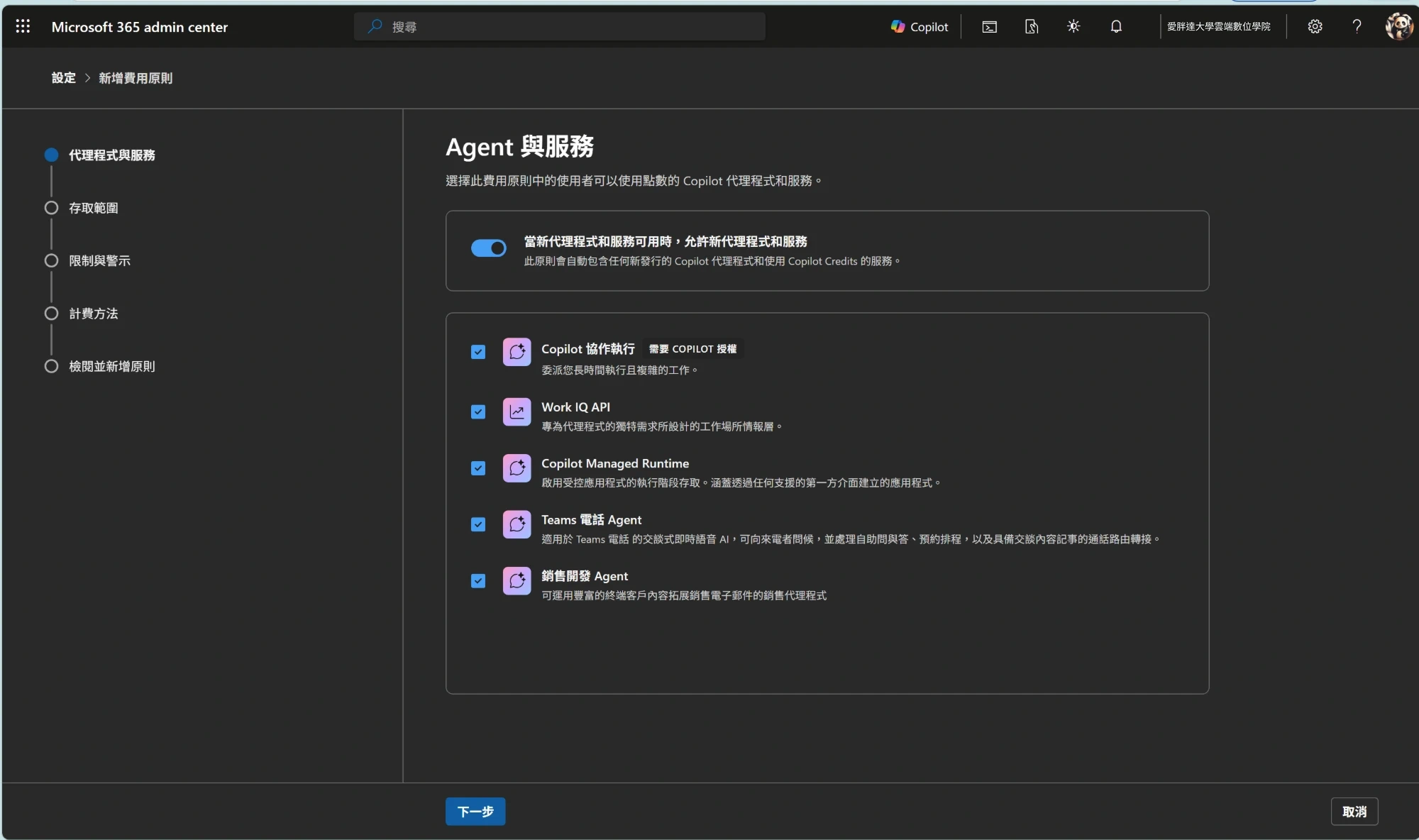
代理程式與服務:建議維持預設(全數勾選)
此畫面選擇「這個原則中的使用者可以使用點數的 Copilot 代理程式和服務」,預設全部勾選:Copilot 協作執行(Cowork,需要 Copilot 授權)、Work IQ API、Copilot Managed Runtime、Teams 電話 Agent、銷售開發 Agent。最上方的開關「當新代理程式和服務可用時,允許新代理程式和服務」預設為開啟。
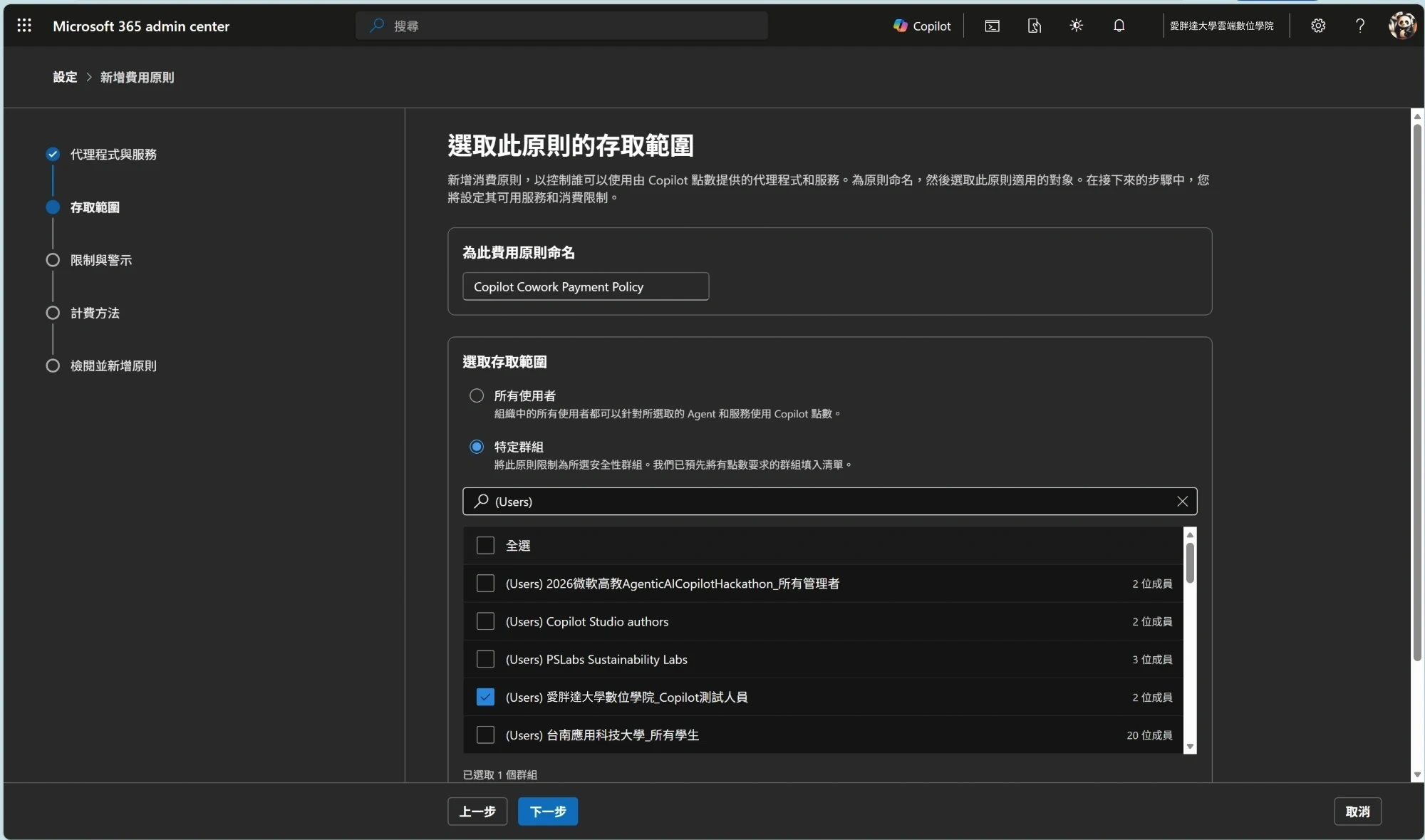
存取範圍:命名原則並選擇適用對象
在「為此費用原則命名」輸入名稱,此欄位僅能輸入英文,例如 Copilot Cowork Payment Policy。「選取存取範圍」二選一:
- 所有使用者:組織中所有使用者都能對所選 Agent 與服務使用 Copilot 點數。
- 特定群組:限制為所選的安全性群組(系統會預先把有點數需求的群組列在清單中,可搜尋、勾選,下方顯示「已選取 N 個群組」)。
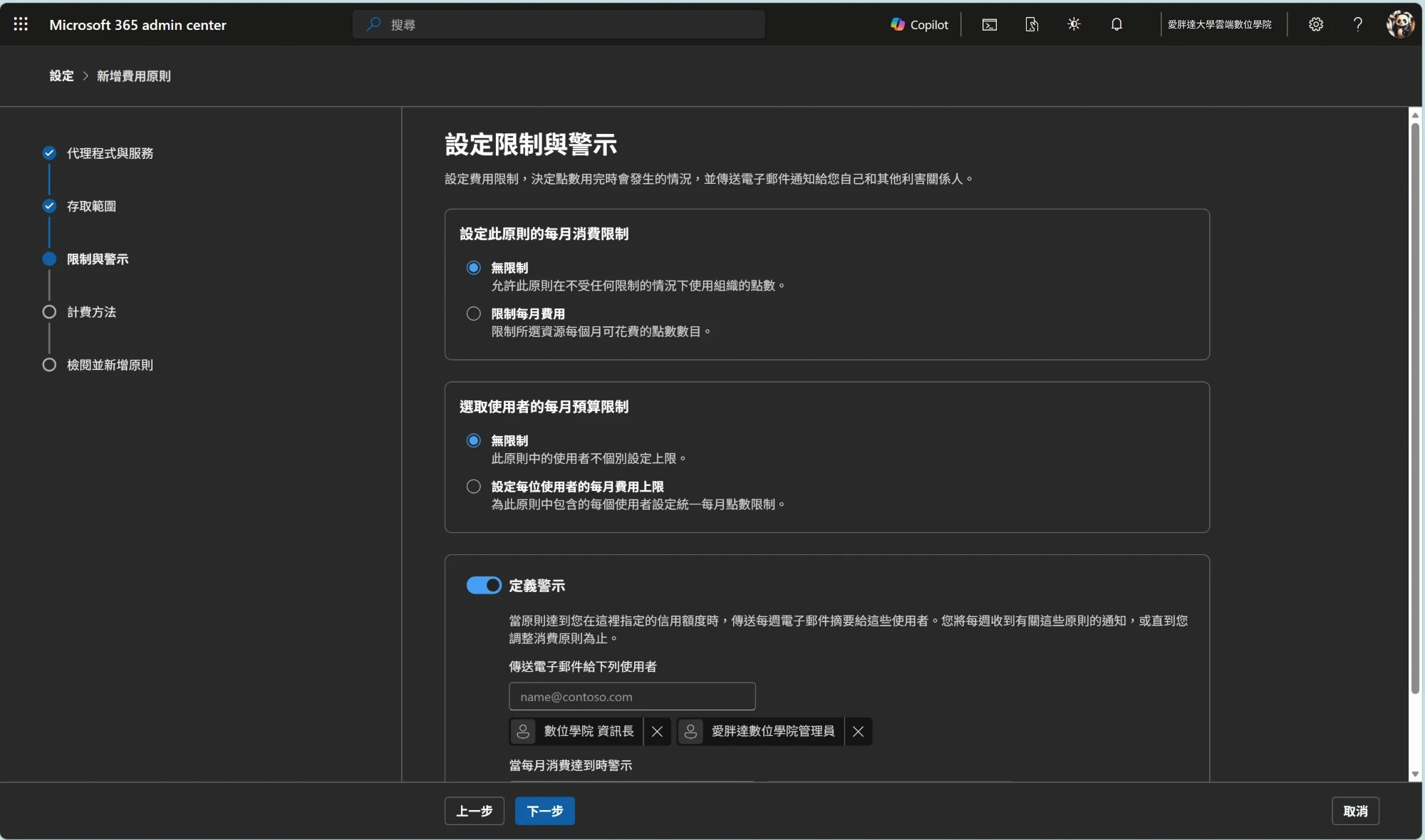
限制與警示:控制花費上限
這一頁是控制費用的關鍵,共有三個設定:
| 設定 | 用途 | 建議 |
|---|---|---|
| 設定此原則的每月消費限制 無限制/限制每月費用 | 為「整個原則」設定每月可花費的點數總量上限。達到上限後,此原則內的使用者無法再使用所選 Agent 與服務,直到次月 1 日重置。 | 不要選「無限制」。選「限制每月費用」並填入預算:試辦人數 × 每人預算上限。 |
| 選取使用者的每月預算限制 無限制/設定每位使用者的每月費用上限 | 為原則內「每一位使用者」設定統一的每月點數上限,避免單一重度使用者耗盡整個團隊的額度。 | 建議設定。起步可先抓每人 1,000~2,000 點(約 US$10~20),再依實際用量調整。 |
| 定義警示 開關 | 指定收件者與門檻(點數或百分比),原則用量達標時寄送電子郵件;之後每週寄送摘要,直到月度重置或調整原則為止。 | 建議開啟,收件者填預算負責人與管理員,並設定 50%、80% 等門檻。 |
完成後點「下一步」。
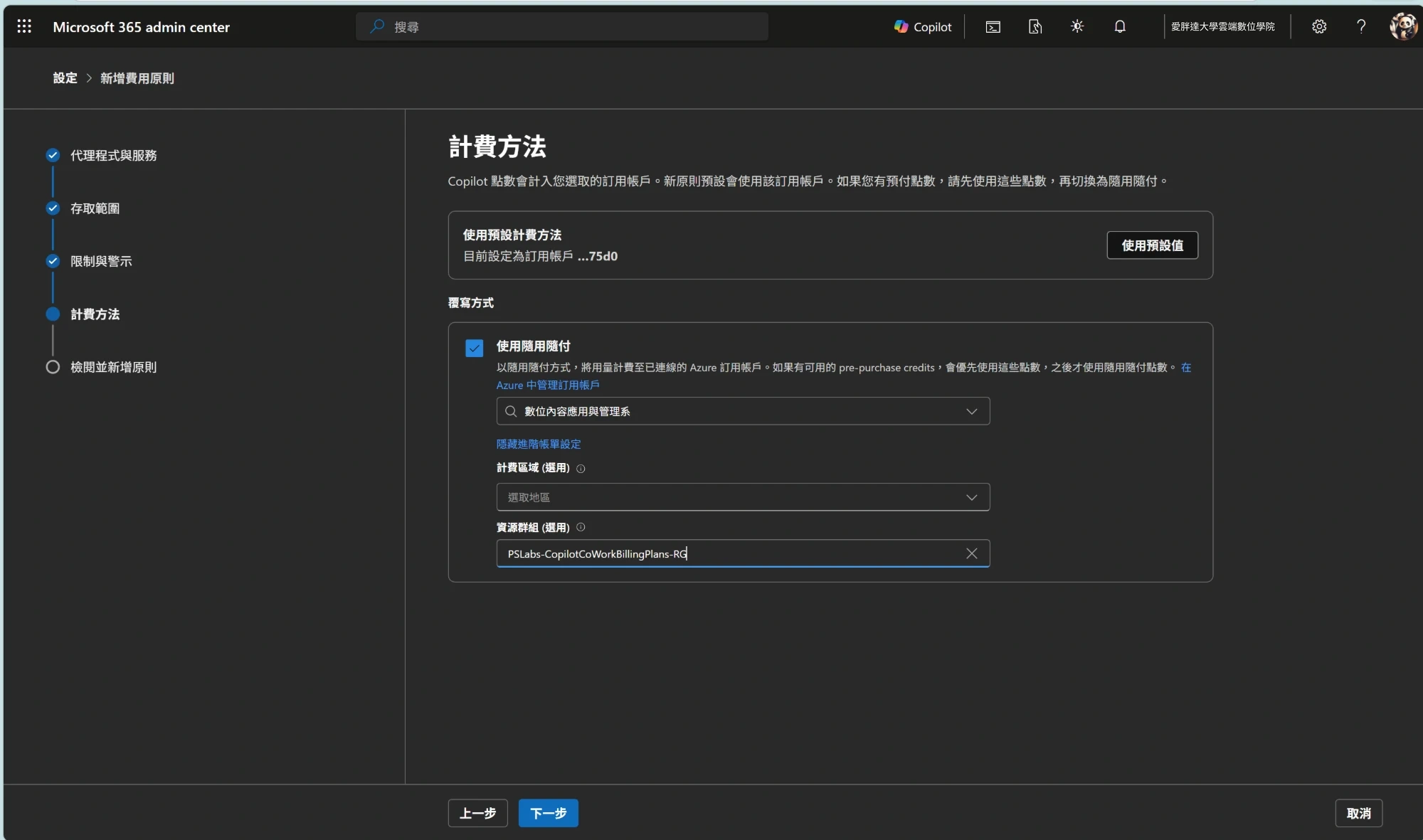
計費方法:勾選「使用隨用隨付」並選擇 Azure 訂用帳戶
畫面上方會顯示「使用預設計費方法」(目前設定的預設訂用帳戶,尾碼如 …75d0)。若要為此原則指定專屬的付款訂用帳戶,在「覆寫方式」勾選:
- 使用隨用隨付:將用量計費至已連線的 Azure 訂用帳戶;若有可用的 pre-purchase credits,會先使用這些點數,之後才使用隨用隨付點數。
- 訂用帳戶:從下拉選單選擇用於支付的 Azure 訂用帳戶(需與本租戶相同)。
- 計費區域(選用)與資源群組(選用):展開「進階帳單設定」後可填寫。建議指定專用資源群組(例如 PSLabs-CopilotCoWorkBillingPlans-RG),日後在 Azure 成本分析中可用資源群組篩選出 Cowork 的費用。
完成後點「下一步」。
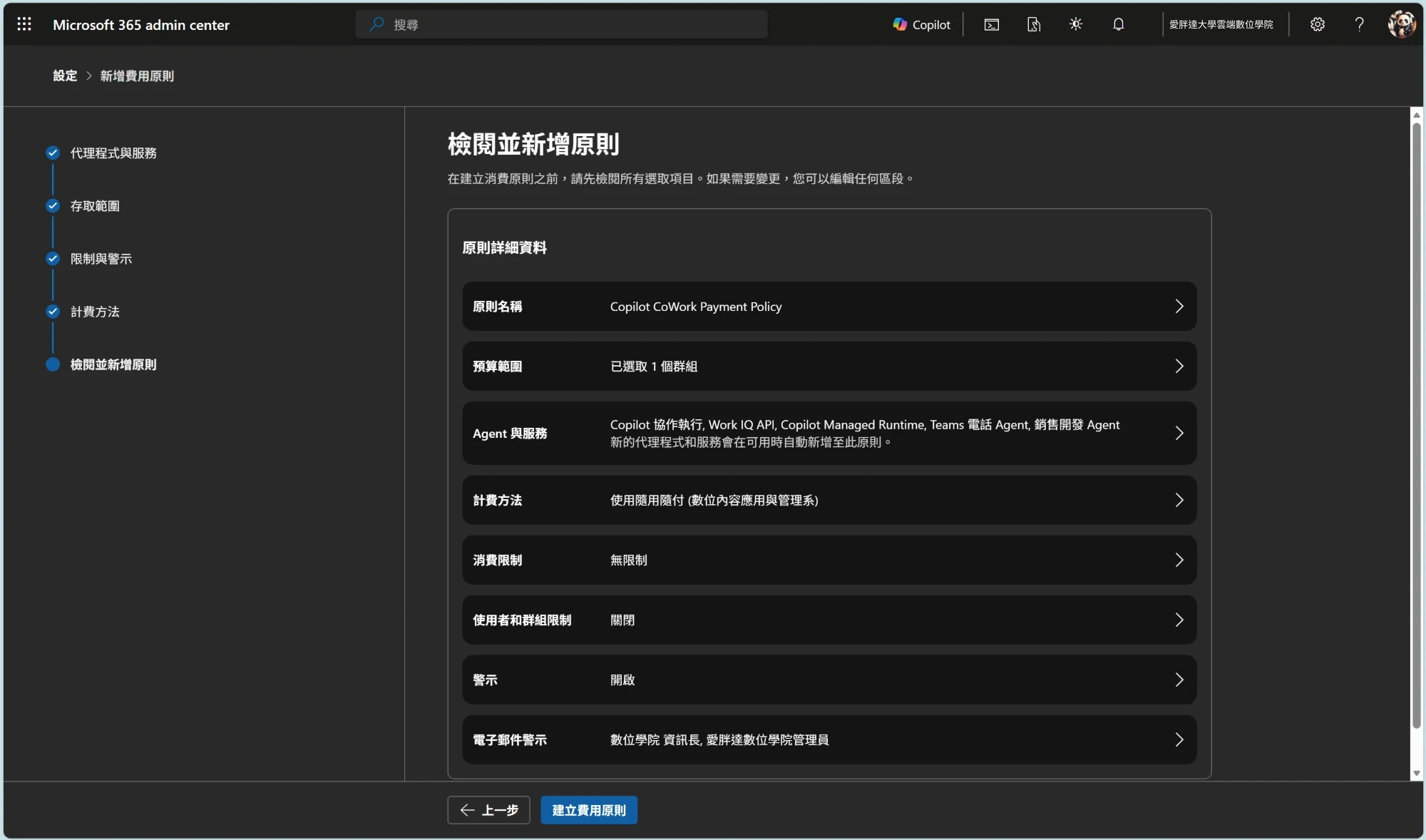
檢閱並新增原則
最後一頁「原則詳細資料」會列出前面各步驟的設定摘要:原則名稱、預算範圍、Agent 與服務、計費方法、消費限制、使用者和群組限制、警示與電子郵件警示。逐項檢查是否合適;若需變更,點選該列即可回頭編輯。確認無誤後,點選「建立費用原則」。
驗證與常見問題
怎麼確認設定成功?
費用原則狀態顯示為使用中;試辦使用者可開啟 Cowork 並執行任務,之後在「成本管理 → 使用量」就能看到點數消耗。
使用者仍看不到或不能用 Cowork?
請依序檢查:是否已指派 Microsoft 365 Copilot 授權、是否已啟用 Cowork(預設為關閉)、使用者是否在費用原則的存取範圍內、原則狀態是否為使用中。
下拉選單找不到 Azure 訂用帳戶?
通常是訂用帳戶不在同一租戶,或操作帳號對該訂用帳戶沒有 Owner/Contributor 權限。
使用者同時屬於多個原則會怎樣?
管理中心頁面說明指出,同時屬於多個原則時會依規則擇一套用(完整規則請見該頁面文字)。建議事先規劃好各原則的存取範圍,避免重疊。
四、參考來源
本頁資訊整理自下列公開資料,查證日期 2026-10-01;Microsoft 常調整畫面與政策,操作前請以最新官方文件為準。
- Copilot Cowork is now generally available(Microsoft 365 Blog)
- Usage-Based Billing and Cost Management for Copilot Credits(Microsoft Learn)
- Managing AI experiences enabled by usage-based billing(Microsoft Learn)
- Set Up Microsoft Copilot Pay-as-You-Go Services(Microsoft Learn)
- Get started with Copilot Cowork(Microsoft Learn)