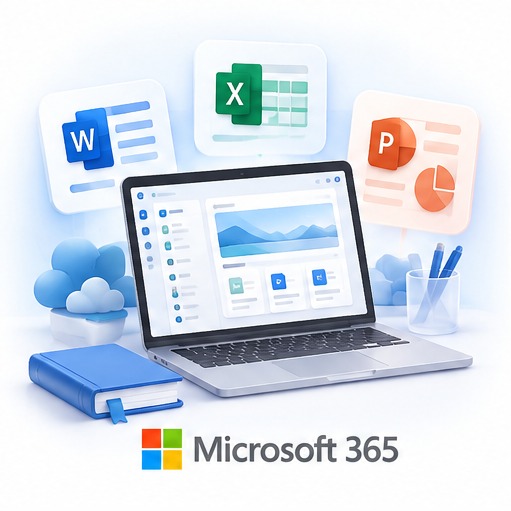
Office 全家餐,免費用好用滿
① 全套 Microsoft 365
用學校帳號登入,Word、Excel、PowerPoint、Outlook、Teams、OneDrive 全套正版免費使用,最多可安裝於 15 台裝置。
查看完整教學用學校的 Microsoft 365 教育版帳號登入,就能免費解鎖全套 Office、最新 Copilot Chat、Claude Office Agent、自建 AI Agent,以及 GitHub Education 開發者權益——每個功能旁都標好了所需的授權等級,方便隨時查閱,也方便直接分享給同學。

左右滑動或點擊卡片切換,看懂它是什麼、能拿來做什麼、範例長怎樣;看完想深入了解,卡片下方有「查看完整教學」直接跳到完整圖文說明。
Office 全家餐,免費用好用滿
用學校帳號登入,Word、Excel、PowerPoint、Outlook、Teams、OneDrive 全套正版免費使用,最多可安裝於 15 台裝置。
查看完整教學
免費 AI 聊天室,隨問隨答
學校帳號登入即可免費使用最新 GPT-5.6 模型,並享企業級資料保護,對話內容不會被拿去訓練模型。
查看完整教學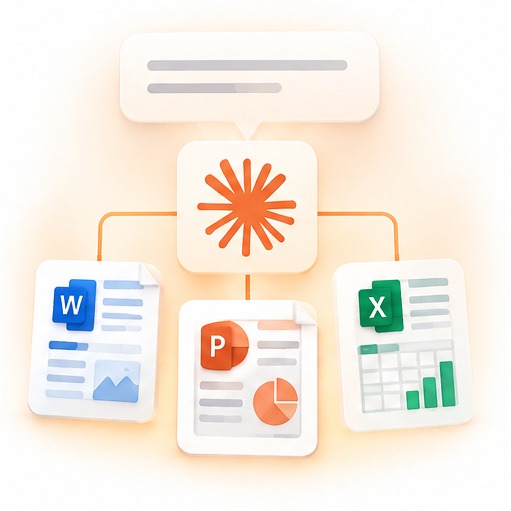
一句話直接生成 Word/PPT/Excel
Copilot Chat 內建、由 Claude 驅動的 Word/Excel/PPT 專屬助理,輸入 @ 或 + 即可呼叫,直接輸出可下載編輯的檔案。
查看完整教學
打造你的專屬 AI 助教
用 Copilot Agent Builder,以自然語言描述任務,打造專屬你的 AI 助教,可掛載知識來源並與同學共用。
查看完整教學
免費解鎖 GitHub Copilot
以學生身分完成驗證,免費解鎖 GitHub Copilot 與開發者權益,可串接 20 多種基底模型。
查看完整教學使用學校帳號登入 Microsoft 365
進入 Microsoft 365 或 Copilot 網頁版
善用 AI 神隊友,讓學習事半功倍!
下面五大神隊友,有些學校免費帳號就能全部解鎖,有些則要學校加購授權或升級方案才能用到完整功能。使用前先對照這張表,避免以為「登入就有」結果卡關。
| 功能 | 最低需求 | 備註 |
|---|---|---|
| ① Office 網頁版+Teams | 🟢 A1(免費教育帳號) | 瀏覽器開啟 Word/Excel/PowerPoint/Outlook/Teams 即可,不需加購 |
| ① Office 桌面安裝版 | 🟠 需 A3 或 A5 | A1 只有「僅限線上」,學校要升級方案才能讓學生把 Office 裝到自己電腦 |
| ② Copilot Chat(含圖片生成) | 🟢 A1/A3/A5 皆內含 | 教育帳號登入即可用,免費、不需額外付費 |
| ② 完整 Microsoft 365 Copilot | 🟠 需另購加購授權 | 深度嵌入 Word/Excel/PPT 內、直接幫你起草整份文件的進階功能,跟 Copilot Chat 是兩回事 |
| ③ Claude Office Agent(Word/Excel/PPT) | 🟠 需付費 Microsoft 365 Copilot 授權 | Copilot Chat 裡內建的 Agent 功能,只要學校有 M365 Copilot 授權即可使用 |
| ④ 自建 Agent(僅公開資料/純指令) | 🟢 Copilot Chat 帳號即可 | 不掛載學校內部資料的簡單 Agent,免費就能建立使用 |
| ④ 自建 Agent(掛 SharePoint/Teams/Email) | 🟠 需 M365 Copilot 授權或按量計費 | 頁面示範的「20 個知識來源」若接租戶內部資料,需要學校加購 Copilot 授權或開啟按量計費 |
| ⑤ GitHub Education/Copilot Student | 🟢 免費,學生驗證即可 | 跟 Microsoft 365 授權完全獨立,不會互相牽動 |
用學校帳號登入,Word、Excel、PowerPoint、Outlook、Teams、OneDrive 全套免費使用,最多可安裝於 15 台裝置(電腦、Mac、手機、平板)。登入 office.com 就能線上使用,也可下載安裝桌機版。
全套正版授權,桌面版、網頁版功能一致,跨裝置接續作業。
與 Teams 共用同一組帳號密碼,郵件、行事曆雲端同步。
視訊會議、課堂討論與小組協作的主要平台。
雲端硬碟自動同步,作業與筆記走到哪都能存取。
桌面版、手機版、平板版都從同一個入口下載,最多可同時安裝在 15 台裝置上。
網頁版(A1 免費即可用)已涵蓋大多數日常編輯需求,不用安裝、隨開即用,適合公用電腦或臨時編輯。桌面版(需學校 A3/A5 授權)可離線使用、開啟大型檔案更順暢,也支援更完整的進階格式與增益集功能,適合長時間、深度使用的個人電腦。
教育版帳號通常僅限在學或在職期間使用,畢業、離校後依各校規定會停用,OneDrive 內的檔案屆時也可能一併被回收。建議在確定離校前,先把重要報告、作業與作品集匯出,搬到個人 OneDrive、Google 雲端硬碟或本機備份,避免臨時抓不到資料。
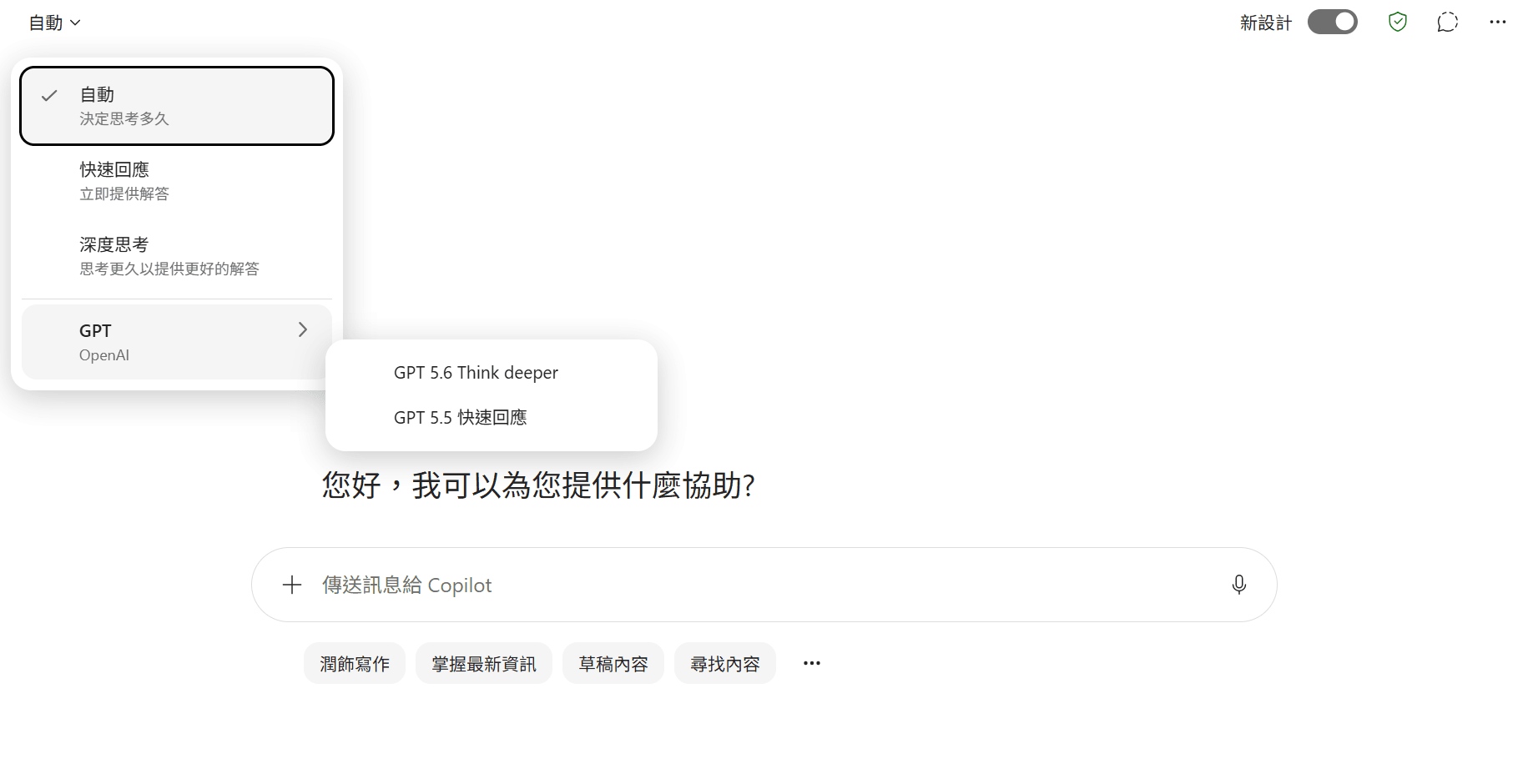
學校帳號登入即可免費使用最新 OpenAI GPT-5.6 模型,並享有企業級資料保護——對話內容不會被拿去訓練模型。丟 PDF、投影片進去,就能整理重點、翻譯、出題考自己。
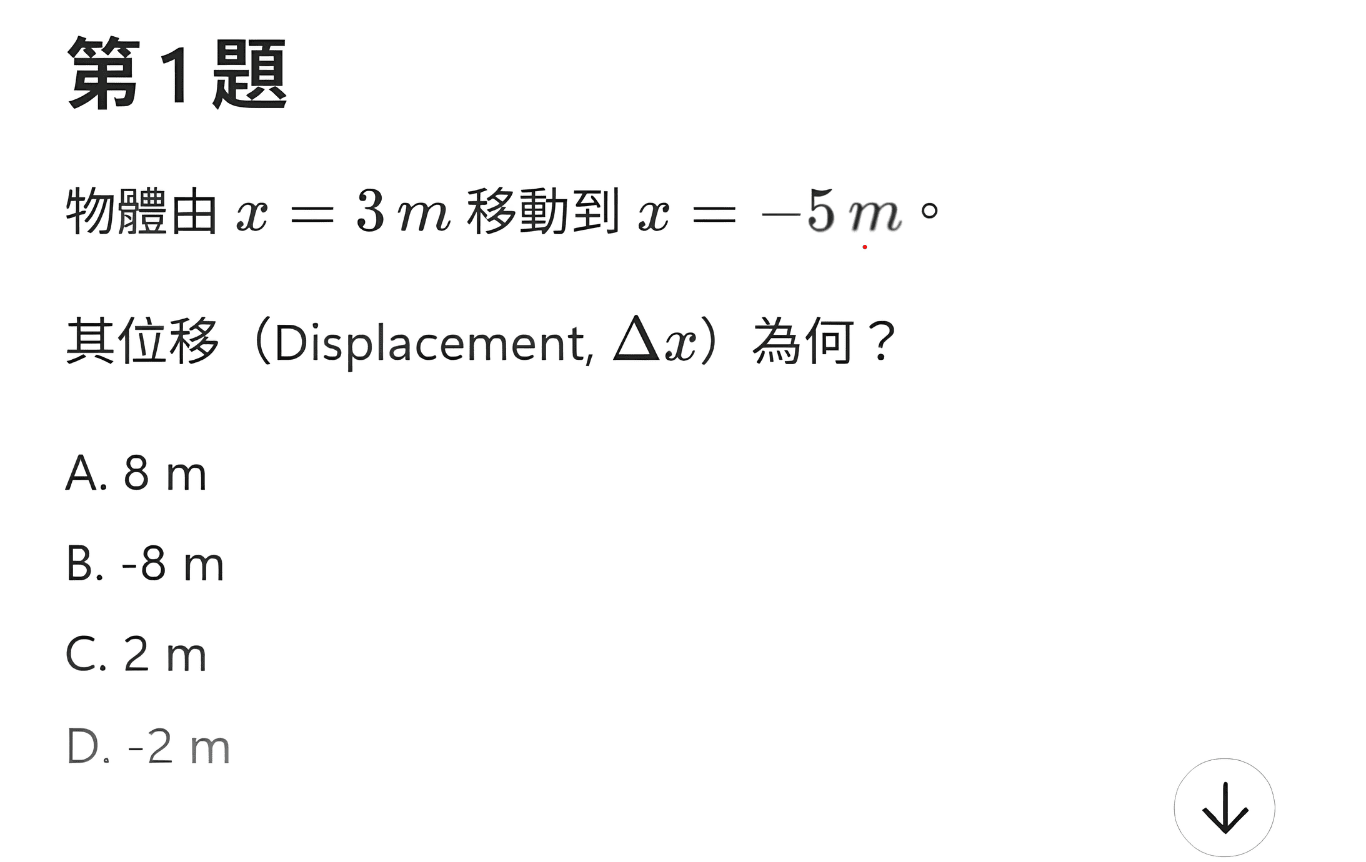
把下面提示詞直接貼到 Copilot Chat,依研究/學科情境填入〔 〕即可使用。
「你是〔線性代數〕的助教,請幫我把附件這篇論文/章節,用大學生能懂的方式摘要重點,列出核心概念、關鍵論點,以及我該記住的專有名詞解釋。」
「附件是課堂作業的資料 Excel,我想分析〔變數 A 與變數 B 的關係〕。請:(1) 產生 Python/R 完整程式碼做描述統計與圖表;(2) 用白話解釋每一步在做什麼,方便我寫進報告。」
「我要寫一份關於〔永續發展〕的期末報告,字數約 500 字。請先幫我列出完整大綱(含引言、各段重點、結論),再針對我貼上的草稿提出修改建議。」
「我是〔資訊工程系〕大學生,這是我的履歷/修課清單(貼上)。我想申請〔實習/研究助理/交換〕。請幫我看有哪些可以加強的地方,並建議下一步該累積的技能與經驗。」
「我下週要做〔課堂簡報/專題口試〕,聽眾是老師與同學。請幫我擬 5–7 個他們可能會問的問題,並針對每題給我建議的回答方向與可以補充的例子。」

教育版 Copilot Chat 的用量規範以微軟官方公告為準,一般日常使用(整理資料、寫作輔助、程式除錯)通常相當充裕。若短時間內非常密集地大量發問,有機會遇到暫時的用量限制提示,稍待一段時間即可恢復,不會永久鎖定帳號。
建議把 Copilot 的產出當作草稿、摘要或發想的起點,正式繳交前務必自行查證資料正確性、依課程規範適當引用與改寫。多數學校對 AI 輔助作業都有明確的使用規範,繳交前請先確認任課教師的規定,避免違反學術誠信規定。
Claude 驅動的 Word/PPT/Excel 助理,在 Copilot Chat 中按 @ 輸入 Agent 名稱,或按 + 選擇代理程式即可呼叫。三套應用程式都能直接輸出 .docx/.pptx/.xlsx 檔案,下載後繼續編輯。
| Agent | 怎麼呼叫 | 輸出格式 | 最適合拿來做 |
|---|---|---|---|
| Word Agent | 輸入 @Word,或按 + 選擇代理程式 | .docx | 長文閱讀摘要、修改建議、正式文件草稿 |
| PPT Agent | 輸入 @PowerPoint,或按 + 選擇代理程式 | .pptx | 課程簡報、讀書會講義、提案投影片 |
| Excel Agent | 輸入 @Excel,或按 + 選擇代理程式 | .xlsx | 資料整理、樞紐分析、圖表視覺化 |
把整篇論文交給 Word Agent,自動摘要重點、列出核心概念與關鍵論點,並輸出成可直接編輯的 .docx 檔案。
「你是〔電腦視覺專題研究〕的助教,請幫我把附件這篇論文/章節,用大學生能懂的方式摘要重點,列出核心概念、關鍵論點,以及我該記住的專有名詞解釋。」
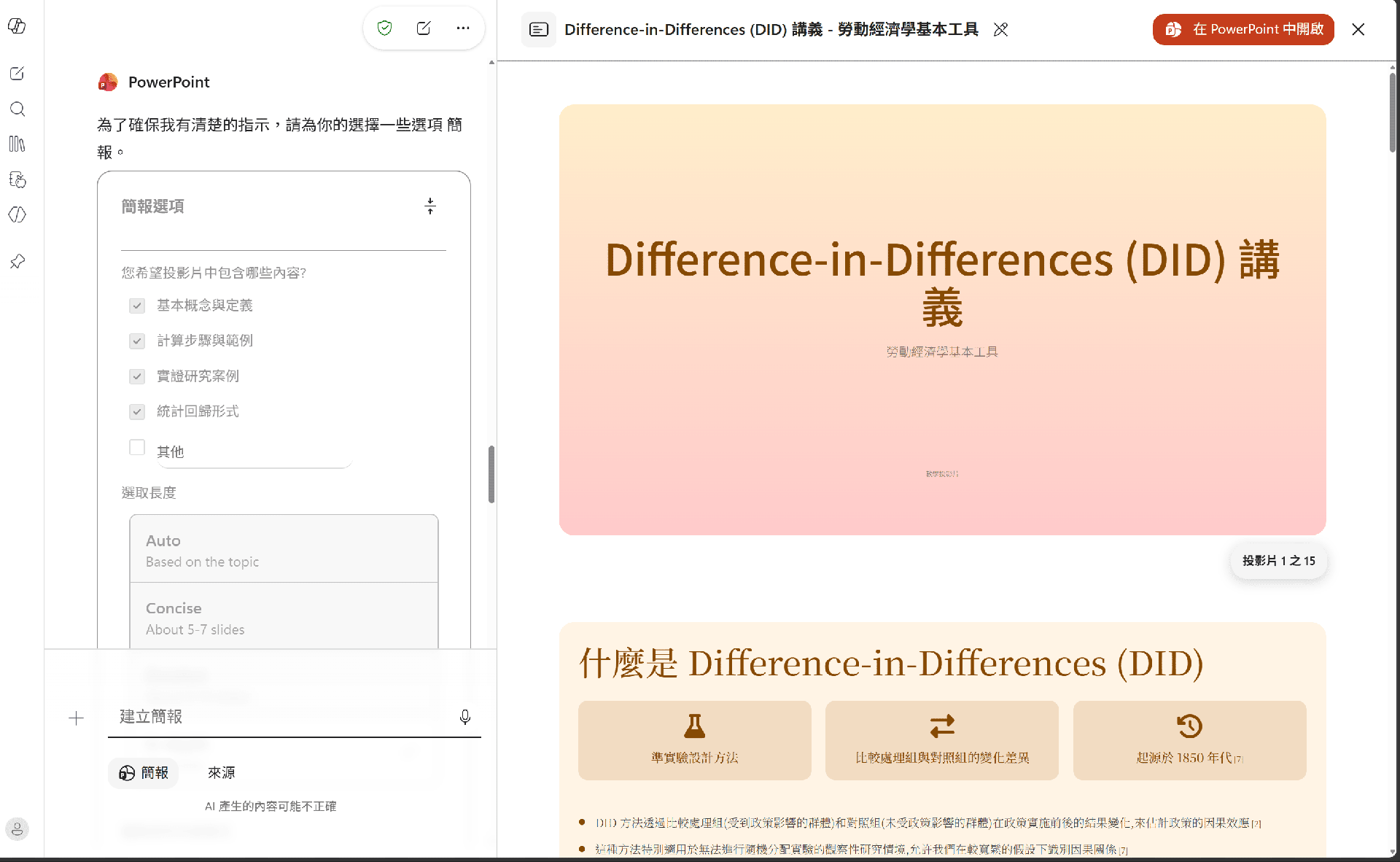
用一句提示詞,直接請 PPT Agent 整理內容、設計版面配色,自動生成一份可下載編輯的 .pptx 講義簡報。
「建立一份簡單易讀的關於〔勞動經濟學中使用 difference-in-differences〕的講義。使用簡單的語言,確保步驟易於遵循,並使用清晰的標題整理內容,給我 PowerPoint 檔案」
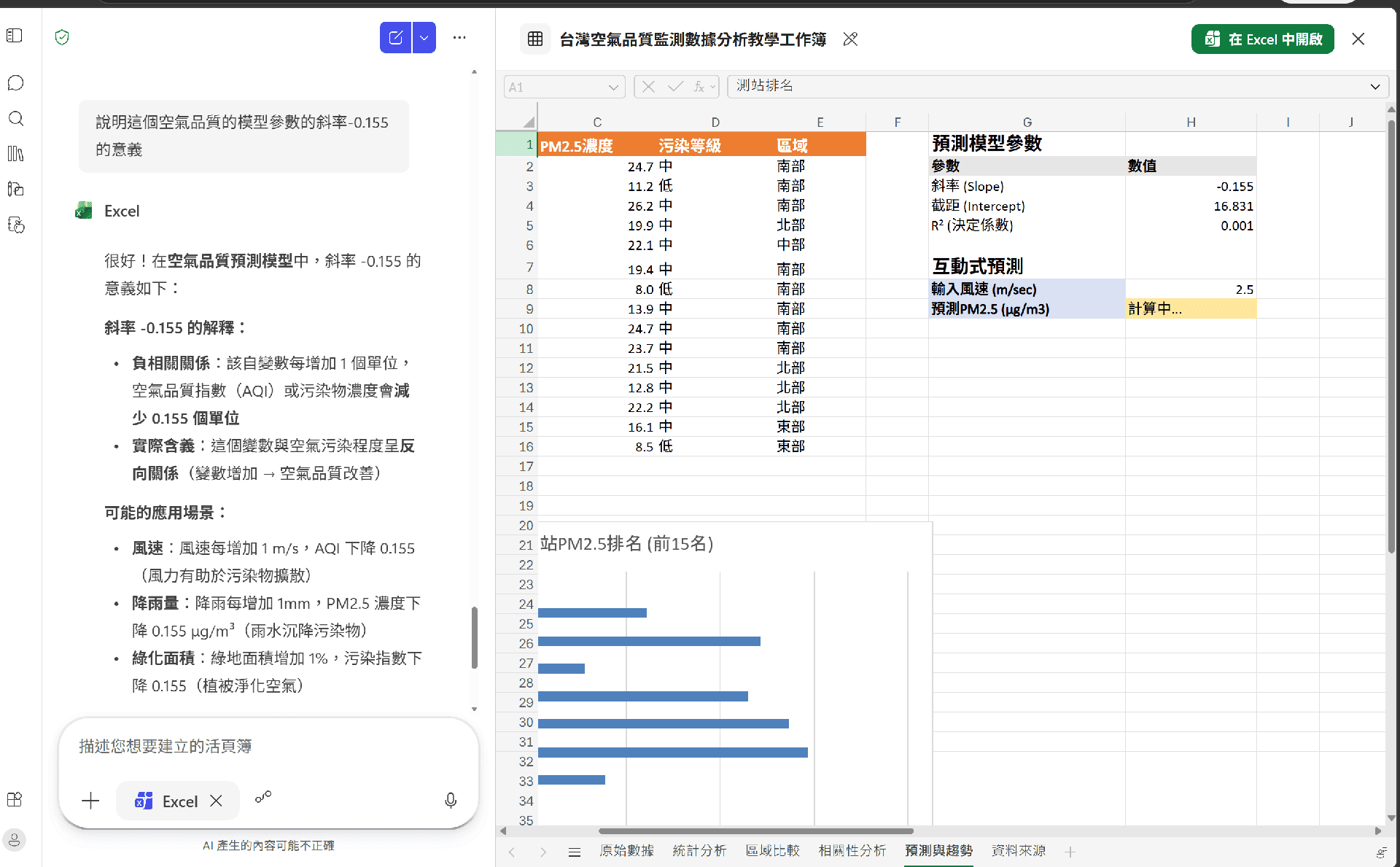
丟進一份原始資料,Excel Agent 能自動做樞紐分析、統計圖表,甚至延伸出生活中的預測分析,適合探究與實作課程。
「請根據空氣品質監測資料,提供探究與實作課程中可以帶學生了解的趨勢、歸納、與生活中的預測分析。提供樞紐分析與其他有效的統計分析和圖表資訊」
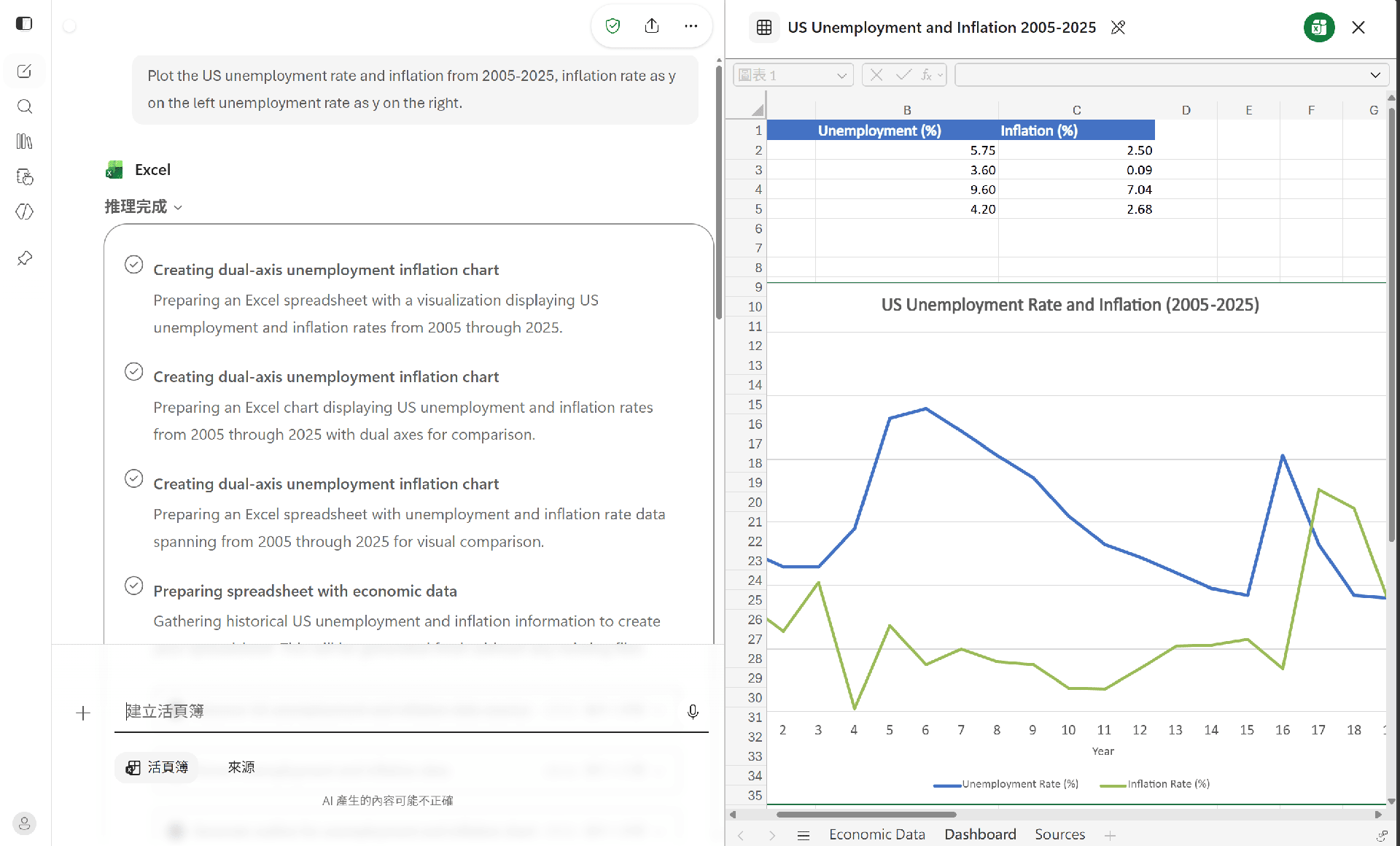
直接用一句話描述想畫的圖,Excel Agent 就能整理資料並產出雙軸圖表,還能在 Copilot 中持續追問,探究模型背後的參數與延伸思考。
「Plot the US unemployment rate and inflation from 2005-2025, inflation rate as y on the left, unemployment rate as y on the right.」
可以。三種 Agent 產出的都是標準 .docx/.pptx/.xlsx 檔案,下載後即可用 Word/PowerPoint/Excel(桌面版或網頁版)繼續編輯排版、修改內容,不會被鎖定成唯讀檔案。
是的,Word/PPT/Excel Agent 屬於 Copilot Chat 內建的進階功能,需要學校已加購 Microsoft 365 Copilot 授權 才能使用。若不確定學校是否已加購,可洽詢學校資訊單位,或參考本站的 授權說明。
用 Copilot Agent Builder,在 Microsoft 365 Copilot 中以自然語言描述任務,就能打造你的專屬助教。可自訂指示、知識來源與功能,隨時調整、預覽測試,也能和同學共用。
找到並使用微軟已建置好的現成 Agent 範本。
用自然語言描述初始設定與指示,或手動切換到「設定」進一步調整。
可指定 SharePoint 網站、資料夾與檔案、Teams 會議與電子郵件。
不需要寫程式,全程用自然語言對話完成設定。
貼上每週閱讀範圍,自動整理重點與可以帶到讀書會討論的題目。
掛載課程大綱與講義當知識來源,隨時問「這堂課教到哪、下週要準備什麼」。
把專題時程告訴 Agent,它就能依進度主動提醒你下一步該做什麼。
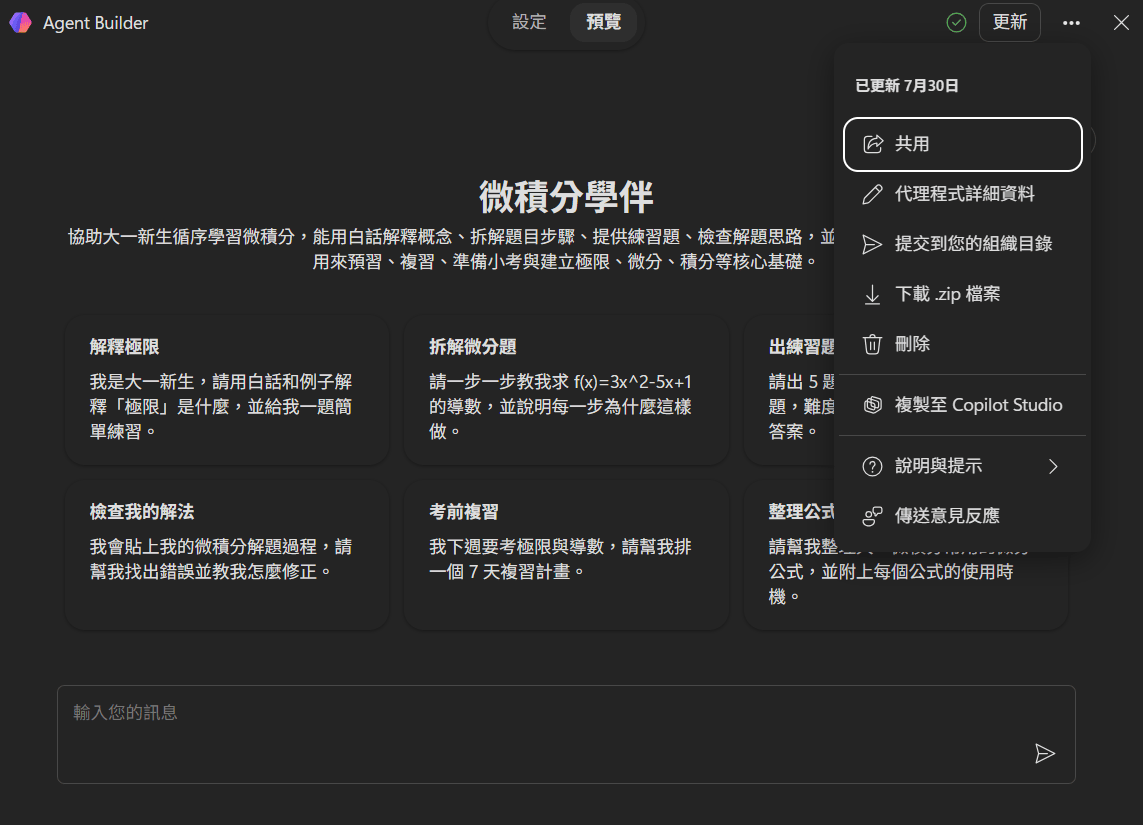
點擊「新的代理程式」,用自然語言描述需求,Copilot 就會自動生成 Agent 細節(角色指示、背景知識、功能),可再自行修改、預覽測試,建立後即可與同學共用。
上傳官方評分標準、貼上外部網站作為參考資料,Agent 即可依據評分規則批改。之後只要貼上寫作練習給 Copilot,就能獲得針對 Task Achievement、Coherence and Cohesion、Lexical Resource、Grammatical Range and Accuracy 的完整回饋。
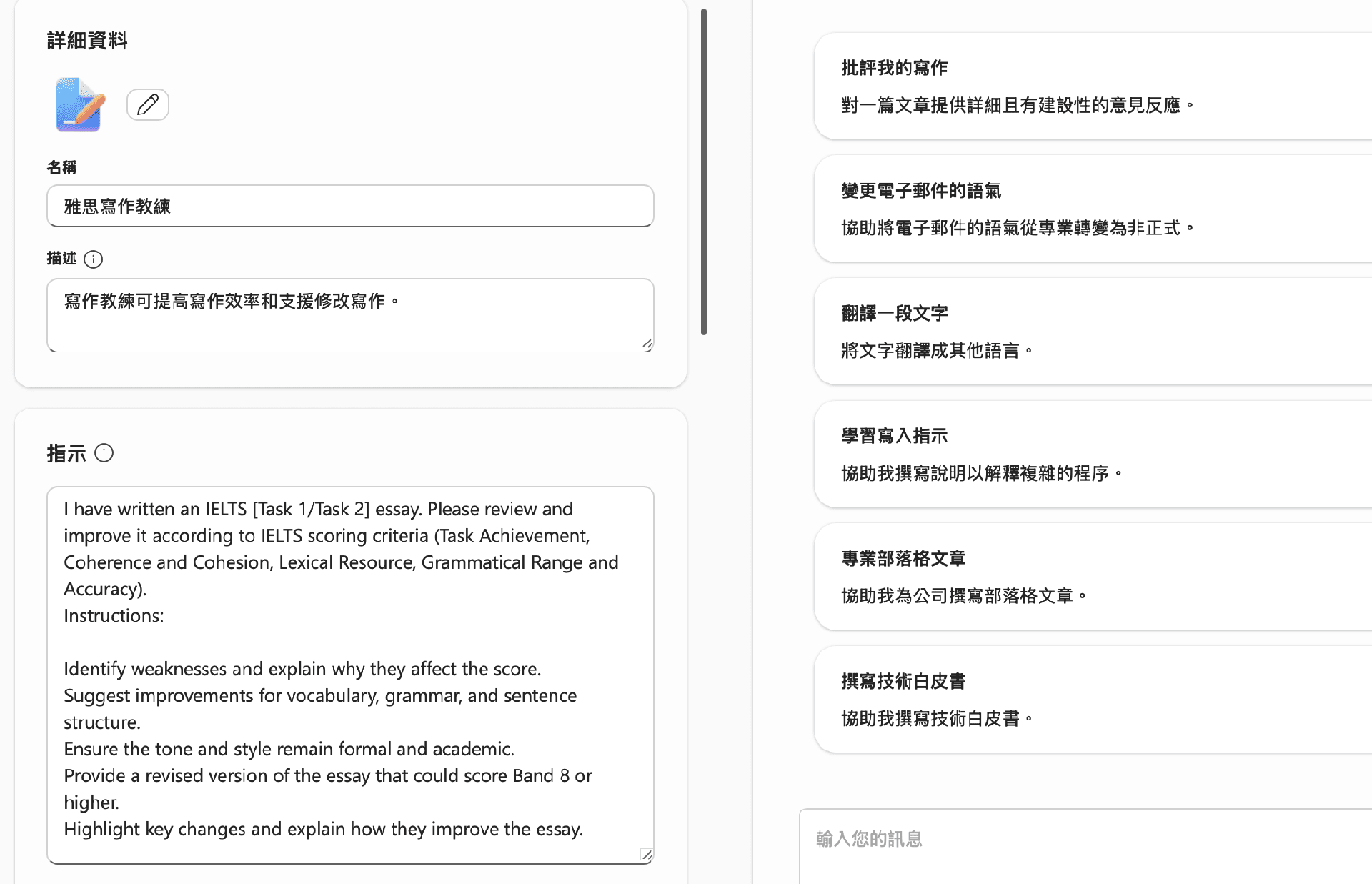
預設只有你自己看得到。如果想讓同學一起用,可以在 Agent 的分享設定中,選擇分享給特定人員、群組,或整個學校/組織內共用。
同一段對話中,Agent 會記得上下文,方便你持續追問、調整需求;但不同次對話之間是否保留長期記憶,會依 Microsoft 365 Copilot 當時的功能設定而定,不宜假設它一定記得很久以前的對話內容。
以學生身分完成驗證,即可解鎖 GitHub Education 權益,免費使用 GitHub Copilot 寫程式、除錯,專題、作業、作品集一次搞定。
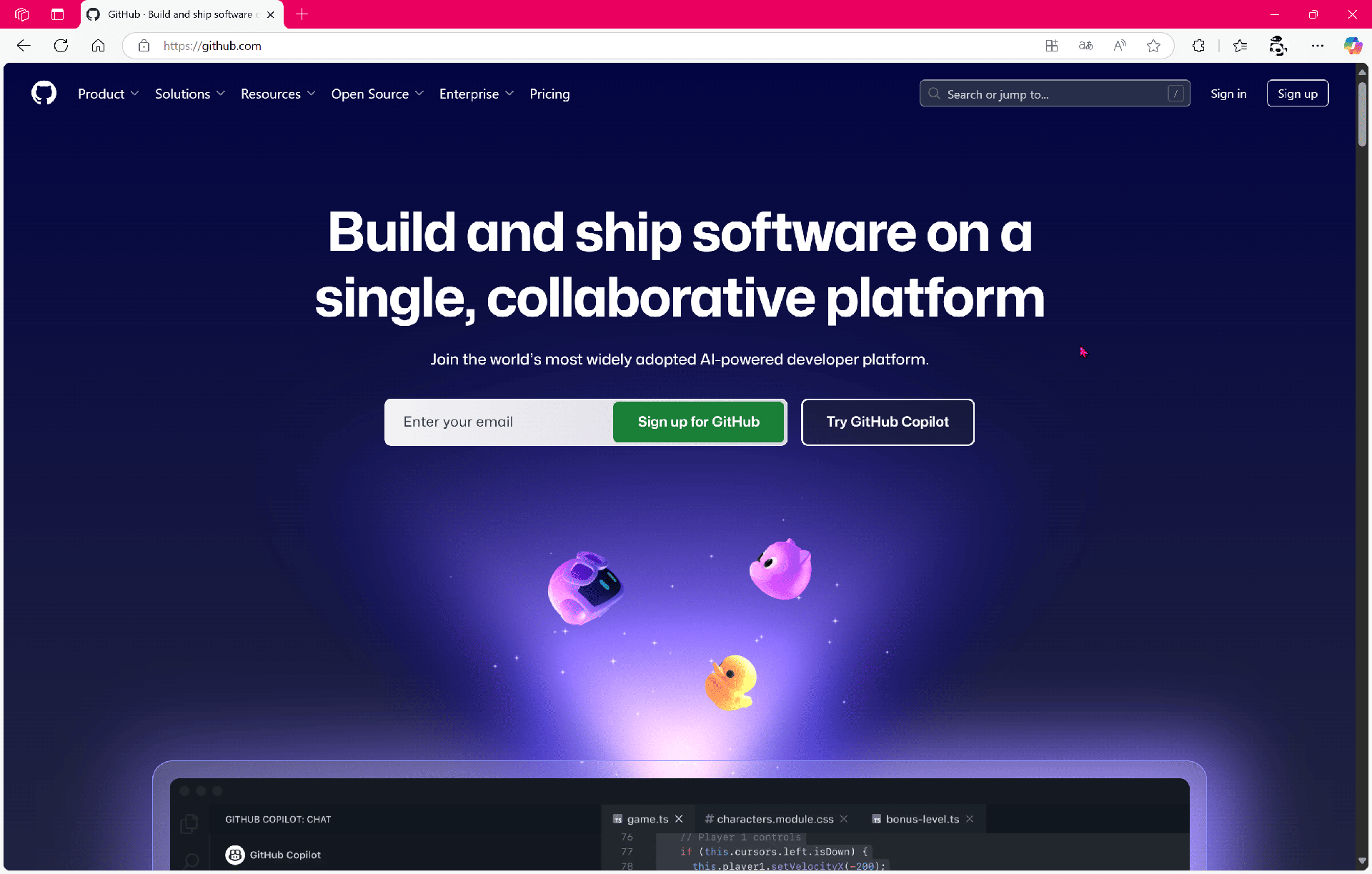
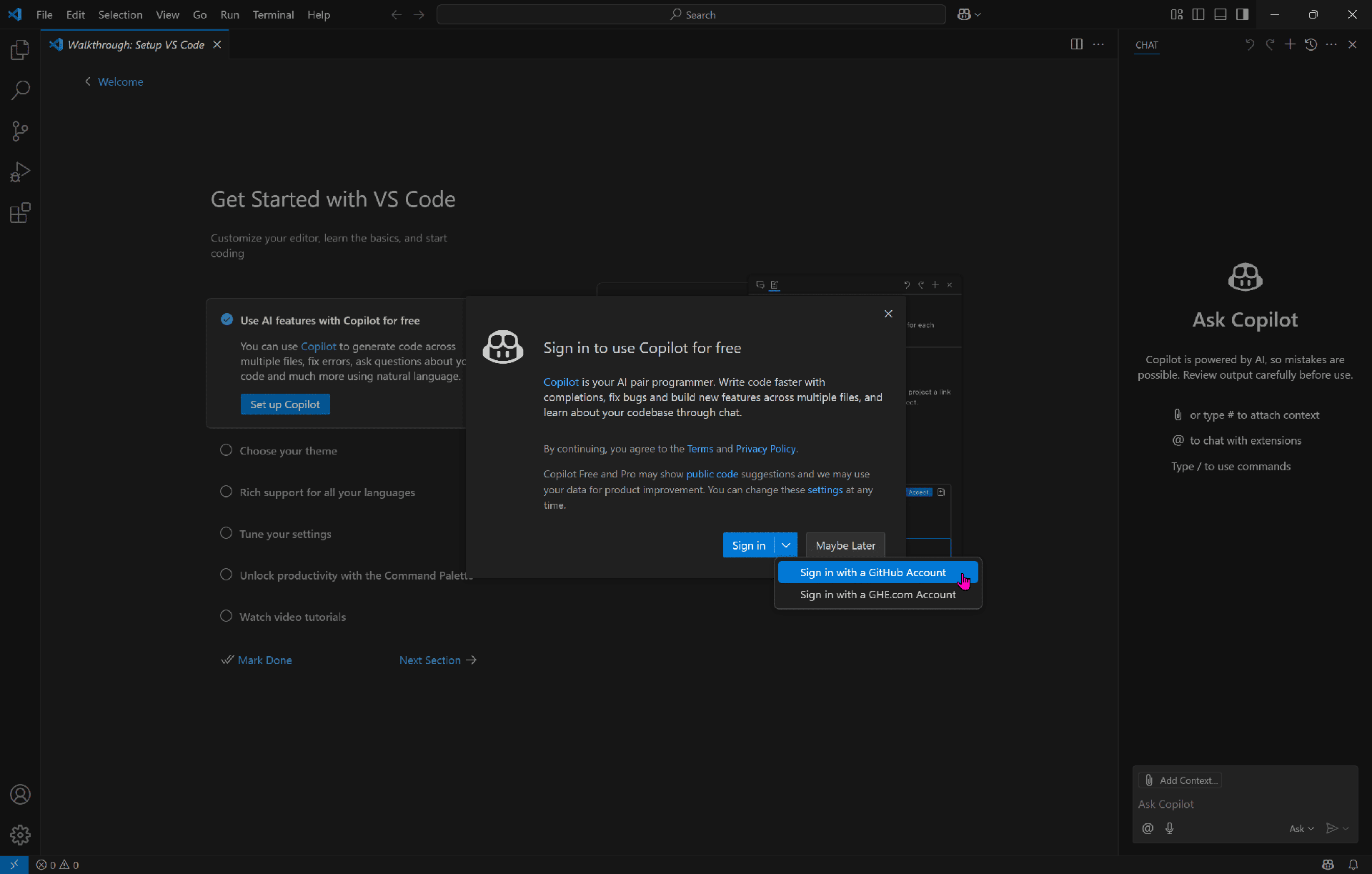
不用。只要是在學學生,以學校核發的學生身分或學校信箱完成驗證即可申請 GitHub Education,不限科系、不限年級。
可以用在個人專案。GitHub Copilot Student 方案是綁定在你的個人 GitHub 帳號上,只要學生身分驗證仍在有效期限內,無論是課堂作業、專題研究或校外的個人專案、作品集,都可以使用。