Defender 入門指南

伺服器防護

你的伺服器,有人在看著嗎?

Microsoft 365 E5/A5 保護的是「人用的電腦」。機房裡的伺服器,需要另一份保護。

伺服器版 Defender 是一套安裝在 Windows Server 與 Linux 上的偵測與回應工具,它不只掃毒,還會盯著伺服器上「正在發生的行為」,發現不對勁就通知你,並讓你遠端處理。

機房裡的伺服器被一面盾牌保護著
本頁目錄
  1. 主要內容
  2. 2 E5/A5 保護不到伺服器
  3. 3 跟防毒軟體有什麼不同
  4. 4 它能幫你做什麼
  5. 5 三個名字怎麼分
  6. 6 固定授權或用量計費
  7. 7 進階功能值得買嗎
  8. 8 地端伺服器怎麼接
  9. 9 該怎麼選
  10. 輔助內容
  11. 10 常見問題
  12. 11 名詞小辭典
  13. 12 官方文件

2先搞懂一件事:E5/A5 保護不到伺服器

很多單位買了 Microsoft 365 E5 或 A5,以為所有設備都受到保護。其實不是。

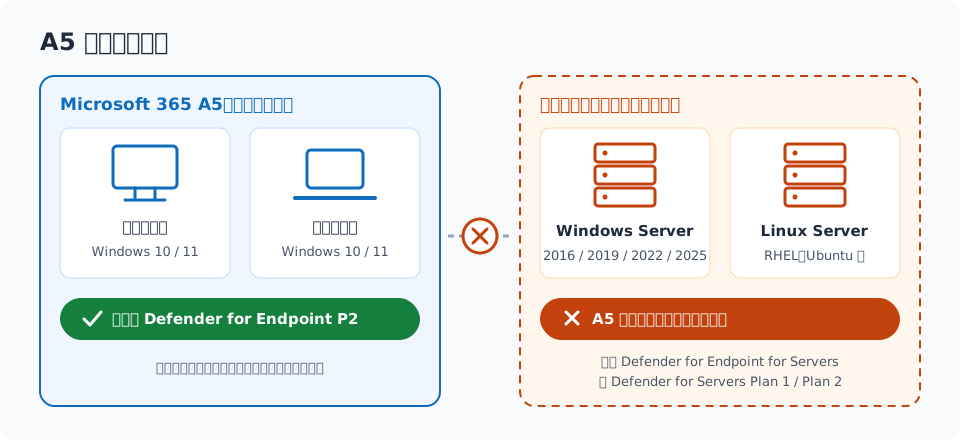
E5/A5 裡的 Defender for Endpoint 是使用者授權:授權跟著人走,保護這個人使用的電腦。伺服器沒有「使用者」,所以不在範圍內。

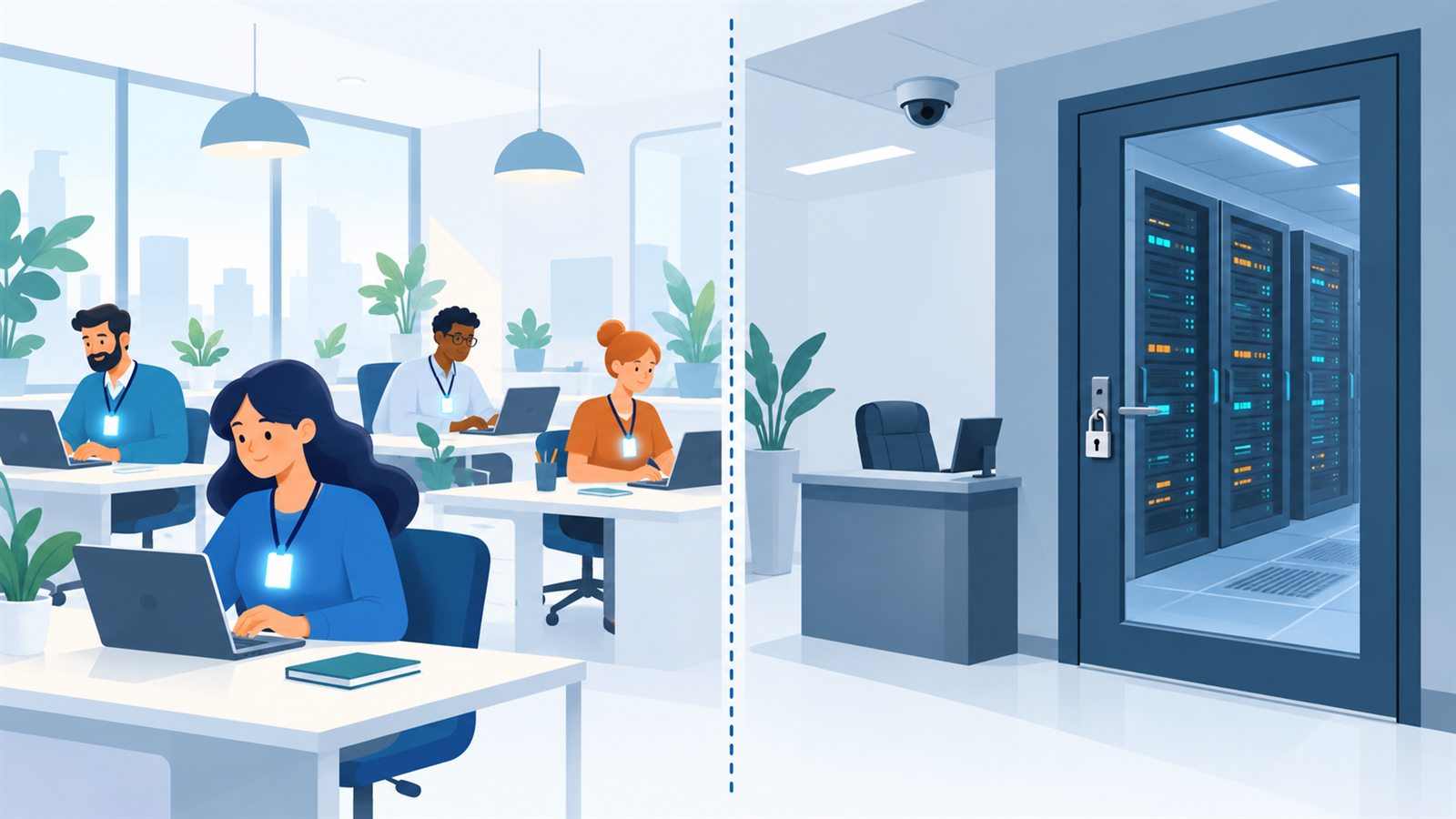
E5/A5 像是發給每位員工的個人保全證。機房裡的伺服器是貴重設備,要另外簽一份機房保全合約,員工的保全證不能拿去保護機房。

員工各自佩戴保全證,但機房沒有人看守
Microsoft 365 A5 的使用者授權保護教職員的 Windows 10/11 電腦;Windows Server 與 Linux Server 不在涵蓋範圍內,需要另外購買伺服器授權。

官方說法:Defender for Endpoint Plan 1 和 Plan 2 不包含伺服器授權;伺服器需要另一種授權,例如 Defender for Servers Plan 1 或 Plan 2。

3它跟防毒軟體有什麼不同?

傳統防毒的做法是「比對」:手上有一份已知病毒的名單,檔案長得像名單上的東西就擋下來。

問題是,現在的攻擊者常常不用病毒。他們用伺服器上本來就有的工具(例如 PowerShell)做壞事,每一個動作單獨看都像管理員在正常工作,防毒軟體找不到可以比對的東西。

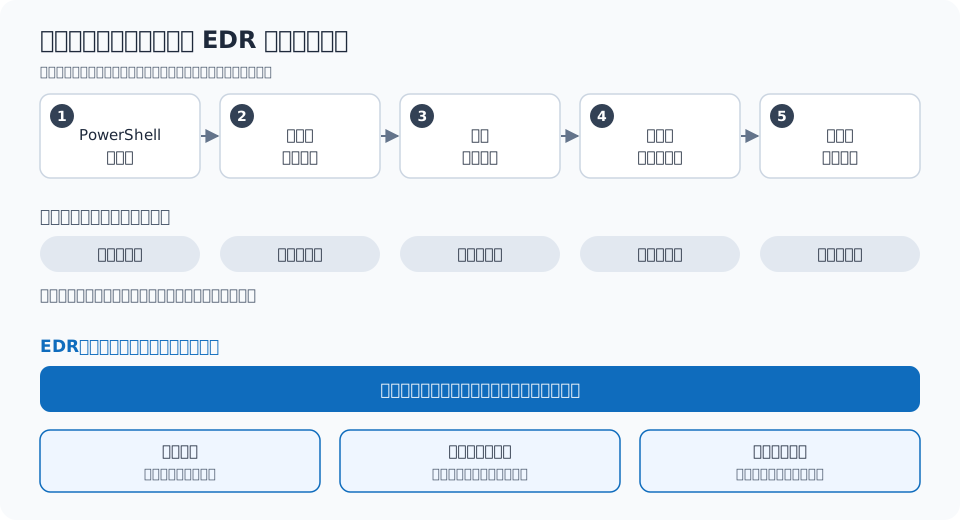
EDR(端點偵測與回應)的做法是「觀察」:記錄伺服器上發生的行為,把前後動作串起來看。一個動作不可疑,但五個動作連在一起,就看得出是攻擊。

攻擊者在伺服器上依序啟動 PowerShell、下載程式、建立排程工作、連線到其他伺服器、把資料傳到外部。傳統防毒逐一檢查都判定正常;EDR 把五個動作串成同一個事件並發出警示。

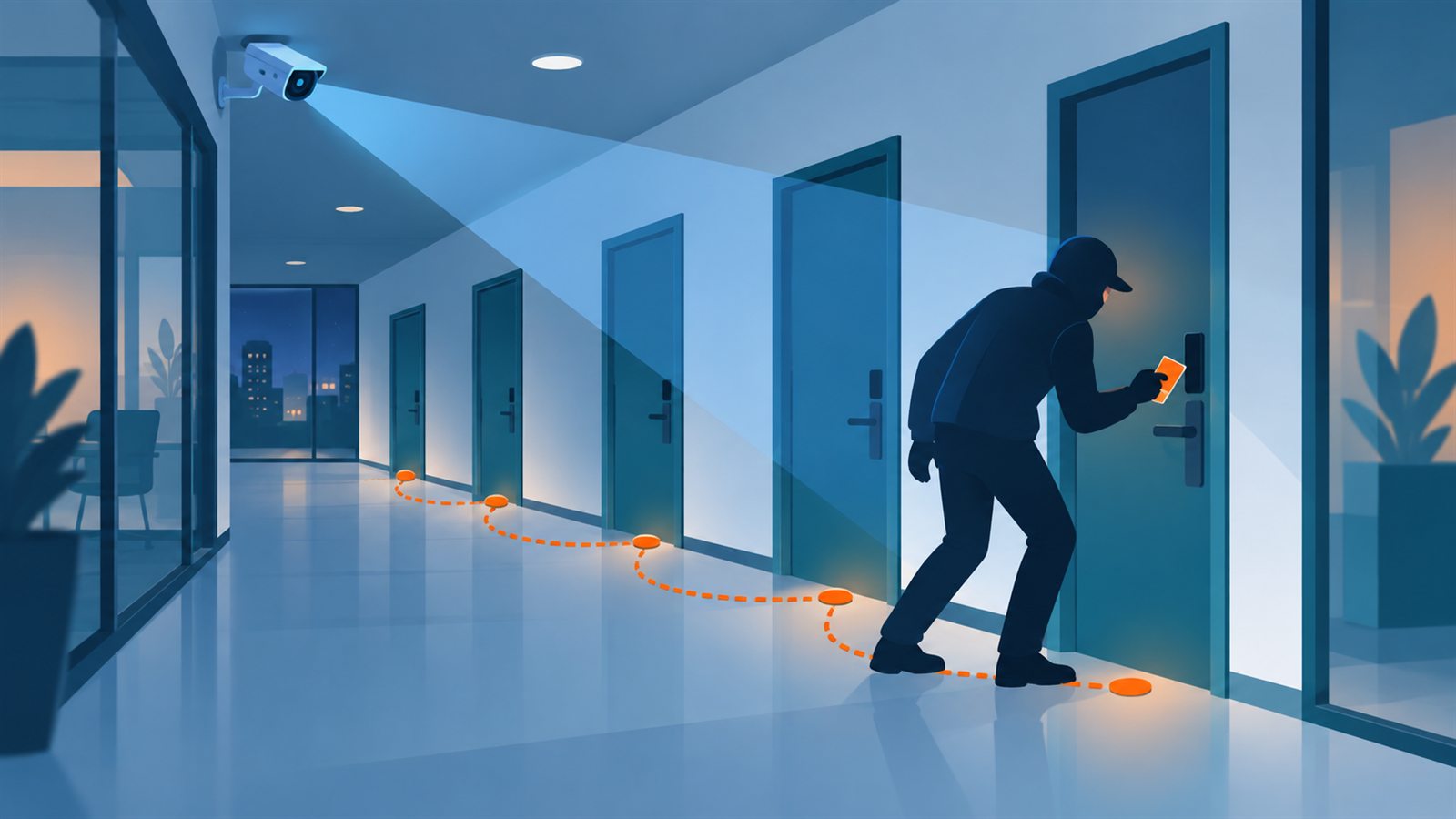
防毒軟體像門口的警衛,對照通緝名單放行。EDR 像大樓裡的監視系統加上值班人員,有人拿著合法門禁卡進來,卻在半夜逐間試開辦公室的門,它會注意到。

監視器追蹤一個逐間試開房門的人影

4它實際上能幫你做什麼?

4.1發現攻擊

伺服器上出現可疑行為時發出警示,並標示嚴重程度。警示會說明「發生了什麼事、為什麼可疑」。
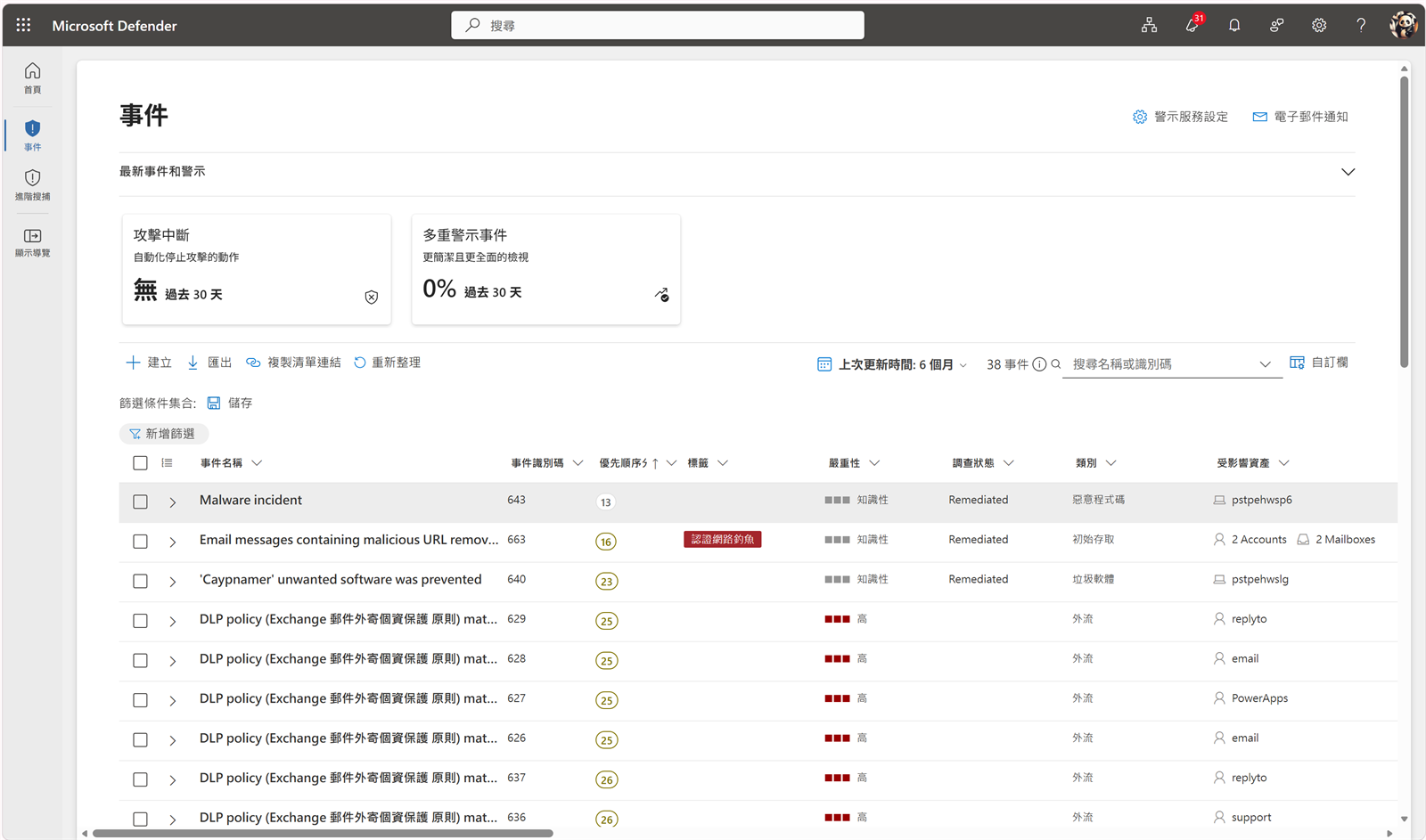
Defender 入口網站的事件清單,每一列是一個事件,標示嚴重性、狀態與受影響的資產
Defender 入口網站的事件清單,每一列是一個事件,標示嚴重性、狀態與受影響的資產。(點圖放大)

4.2看清楚來龍去脈

把相關的警示合併成一個「事件」,用時間軸呈現:攻擊從哪一台進來、執行了什麼、又連到哪些機器。
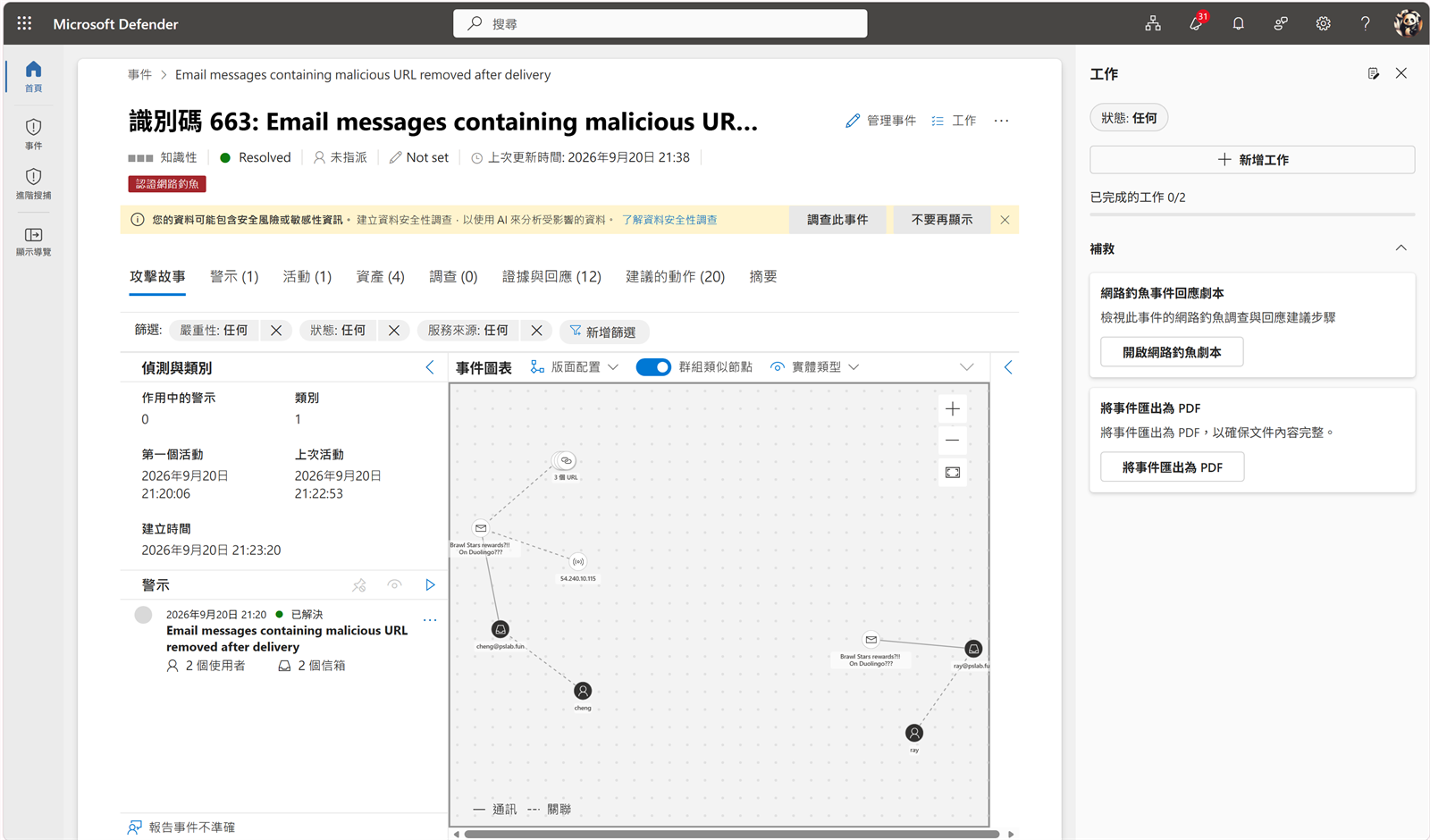
事件的「攻擊故事」頁面,用關係圖呈現涉及的帳號、信箱與網址
事件的「攻擊故事」頁面,用關係圖呈現涉及的帳號、信箱與網址。此例為一封釣魚郵件事件,伺服器事件也以相同方式呈現。(點圖放大)

4.3立刻處理

不必跑到機房,就能從入口網站遠端隔離主機、終止可疑程序、收集調查用的資料。隔離後的伺服器仍可與 Defender 連線,方便繼續調查。
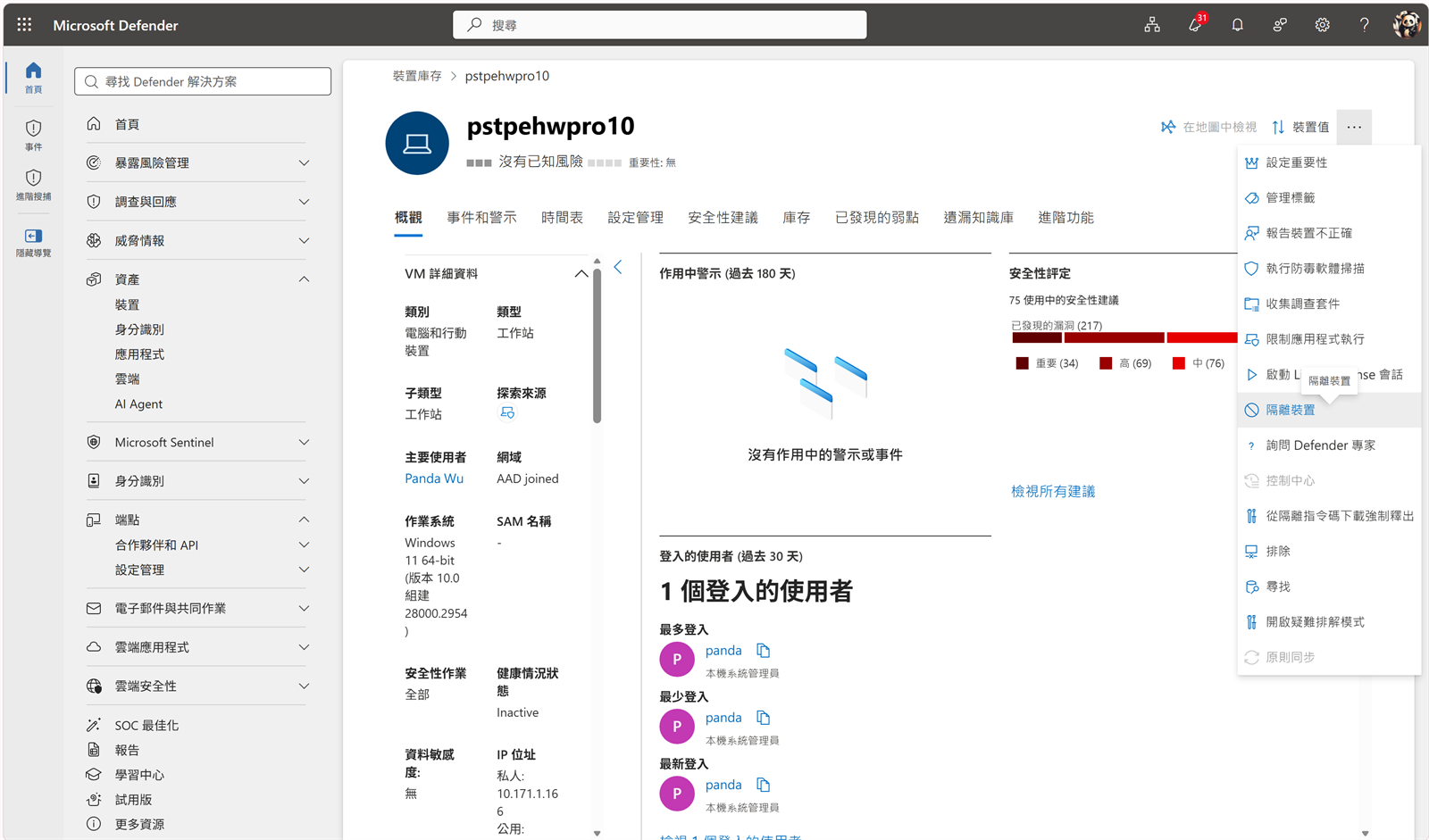
裝置頁面的回應動作選單,可執行防毒掃描、收集調查套件、隔離裝置
裝置頁面的回應動作選單,可執行防毒掃描、收集調查套件、隔離裝置。此例為工作站,伺服器的操作相同。(點圖放大)

4.4電腦和伺服器一起看

如果單位已經有 E5/A5,教職員或員工電腦的警示和伺服器的警示會出現在同一個入口網站。攻擊從某人的電腦跳到伺服器時,可以在同一個事件裡看到完整路徑。
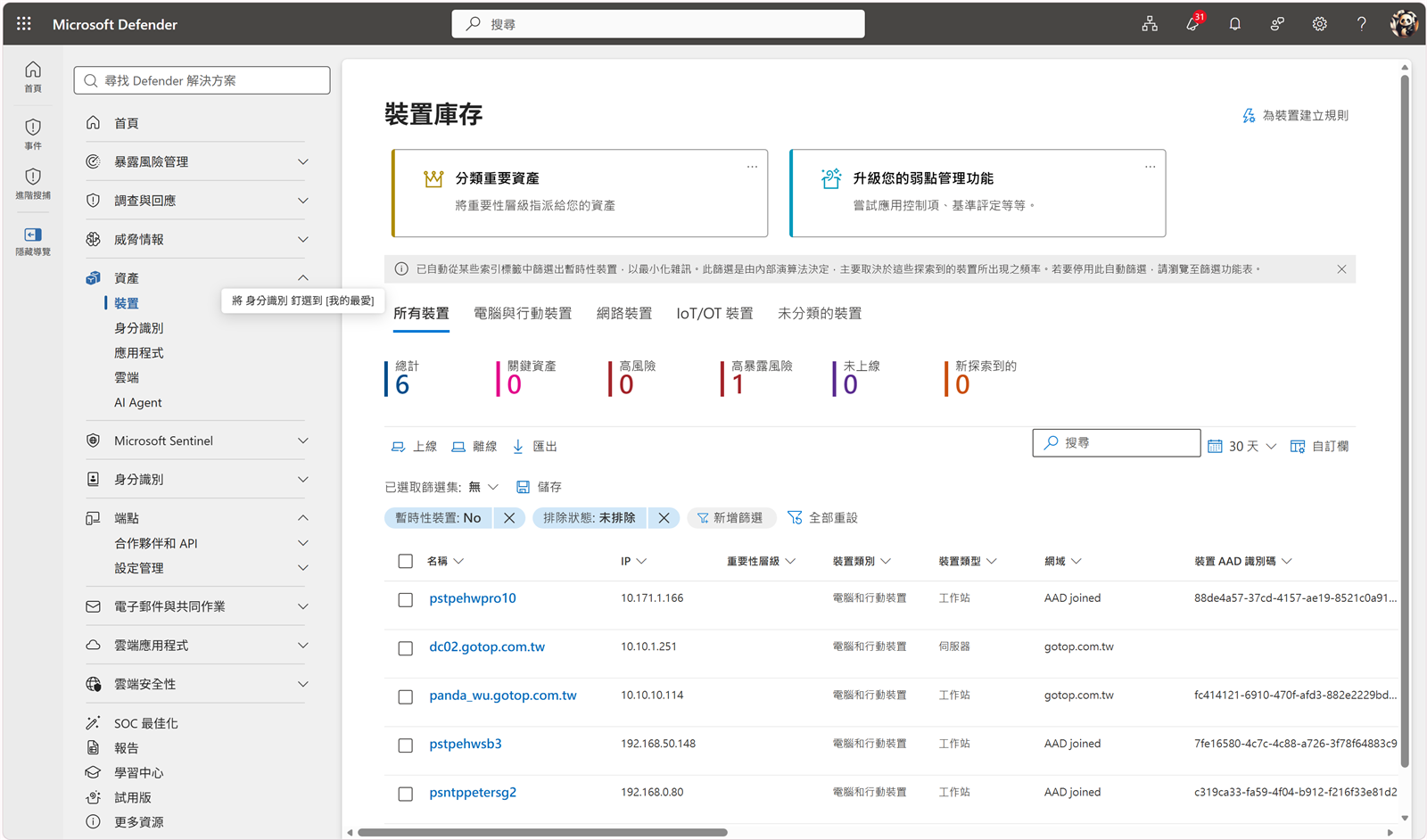
裝置清單,工作站與伺服器列在同一個畫面
裝置清單,工作站與伺服器列在同一個畫面。(點圖放大)

4.5知道哪裡有洞

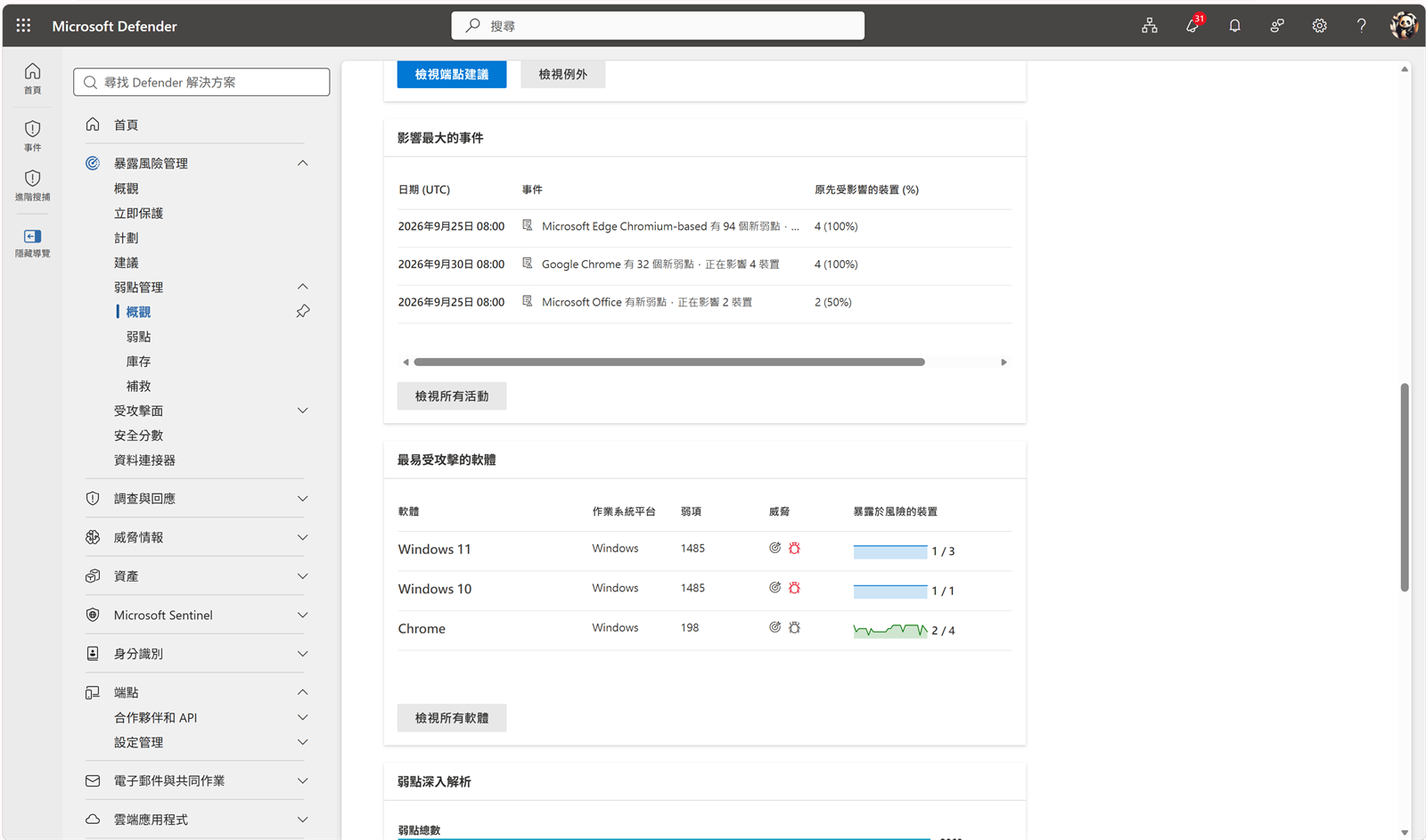
列出每台伺服器安裝的軟體與已知弱點,告訴你哪些該優先修補。

弱點管理概觀,列出影響最大的弱點事件與最容易受攻擊的軟體
弱點管理概觀,列出影響最大的弱點事件與最容易受攻擊的軟體。(點圖放大)

基本 EDR 內含的能力

能力說明

5三個名字,怎麼分?

伺服器版 Defender 有三個名字很像的產品。重點只有一個:它們的 EDR 核心是同一套,差別在怎麼買、怎麼計費,以及有沒有進階功能。
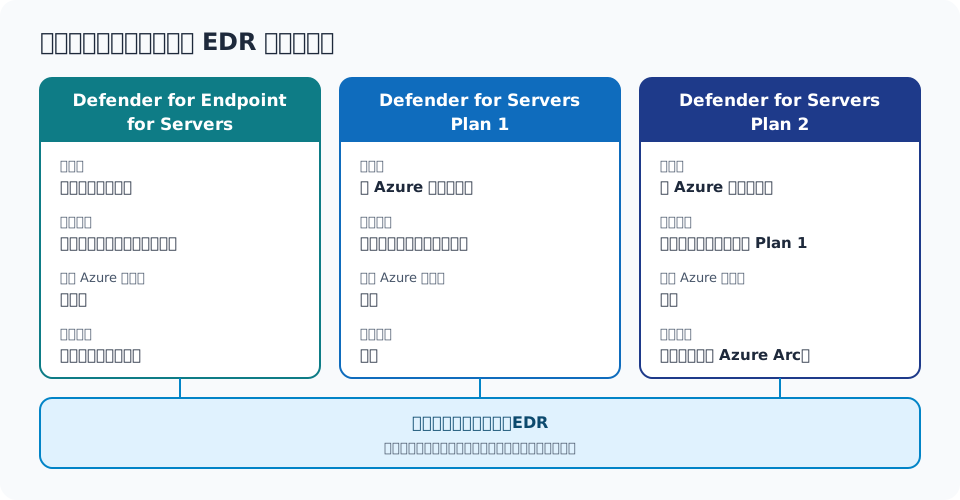
Defender for Endpoint for Servers、Defender for Servers Plan 1 與 Plan 2 共用同一套 EDR 核心,差別在購買方式、計費方式、是否需要 Azure 訂閱,以及進階功能。

同一家保全公司的三種合約。第一種是跟經銷商簽的年約,價格固定。第二種是計時制,用多少付多少。第三種是計時制的進階版,多了巡檢與稽核服務。站崗的保全人員是同一批人。

補充:另有「Defender for Business servers」,僅供中小企業方案使用,不適用大型企業與學校。

6固定授權還是用量計費?

比較項目固定授權(Defender for Endpoint for Servers)用量計費(Defender for Servers)

適合固定授權的情況

  • 沒有 Azure 訂閱。
  • 採購要走年度預算,一次核銷。
  • 伺服器數量穩定。

適合用量計費的情況

  • 已經有 Azure 訂閱。
  • 伺服器數量常常變動。
  • 想先小規模試用,再慢慢擴大。
  • 未來可能用到 Plan 2 的進階功能。

提醒:兩種不要重複買。如果已經買了固定授權,又在 Azure 啟用 Defender for Servers,需要向 Azure 提出支援申請才能扣抵,而且不會追溯。

價格請洽經銷商。

7進階功能值得買嗎?

基本 EDR 是「有人闖入時發現並處理」。進階功能是「事先把門窗檢查好」,以及「留下稽核需要的紀錄」。
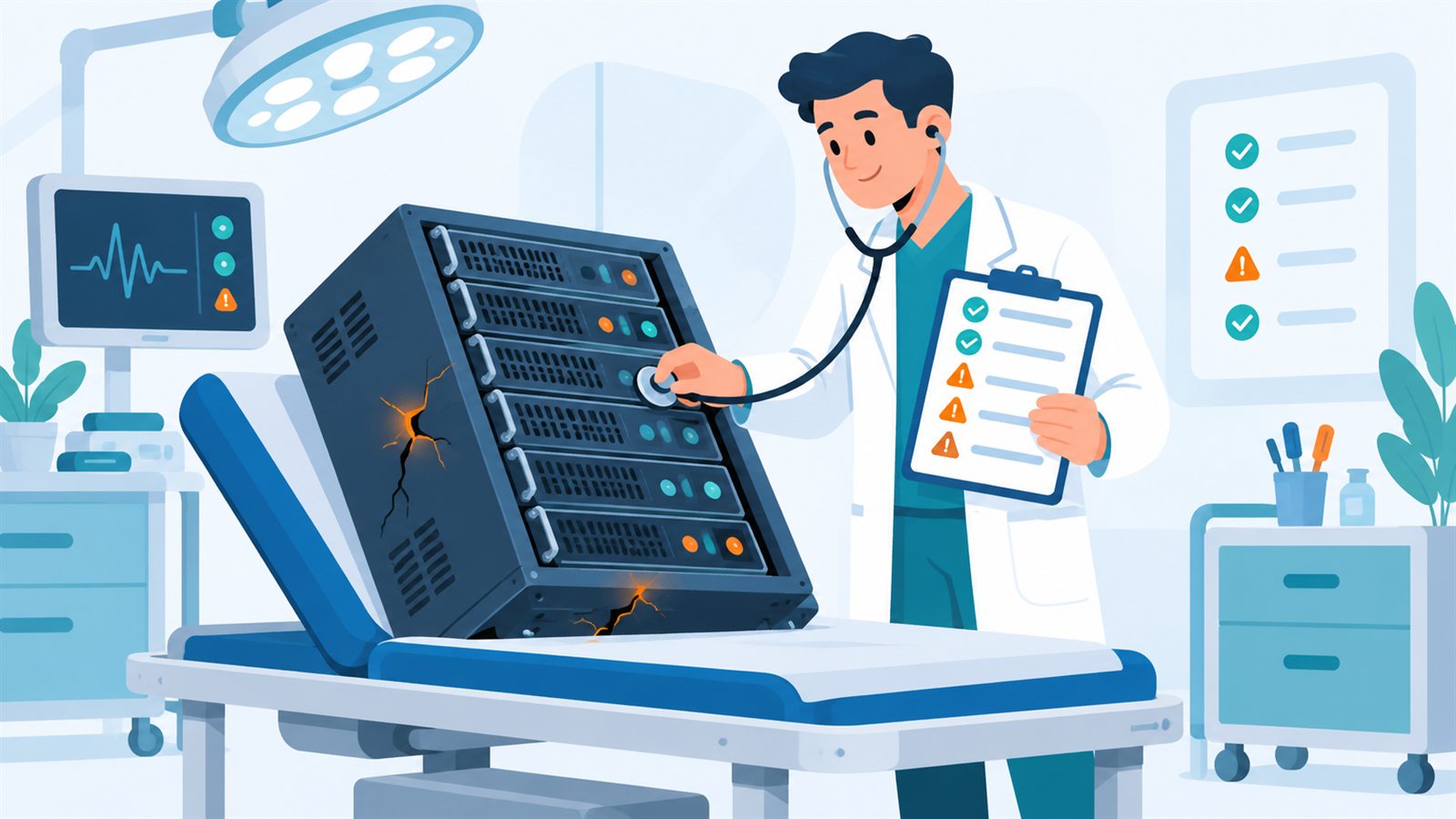
技術人員為伺服器做健康檢查

進階功能有哪些

我的伺服器在:

功能好處方案地端伺服器是否可用

伺服器在自己機房(例如 VMware)的人要注意

Plan 2 有一部分功能是為雲端虛擬機器設計的,放在自己機房的伺服器用不到。對地端伺服器來說,真正用得上的是三項:

  1. 進階弱點管理:除了列出弱點,還能檢查安全性設定是否符合基準、憑證是否快到期。
  2. 檔案完整性監控:重要的系統檔或登錄檔被修改時發出警示,稽核常會要求。
  3. 更新與設定評估:集中檢視哪些伺服器缺修補、哪些設定不符合基準。

第 2、3 項要先在伺服器上安裝 Azure Arc 代理程式。Azure Arc 的基本納管功能本身免費。

進階弱點管理的好處

  • 先知道哪裡會被打:依弱點的嚴重度和實際被利用的情況排出優先順序,人力有限時先修最危險的。
  • 應付稽核:可以產出弱點與修補狀況的報表。
  • 減少攻擊擴散:攻擊者在內部移動時,多半利用沒修補的弱點或不當的設定。

8伺服器在自己的機房,怎麼接上去?

不需要把伺服器搬上雲端。在自己機房的 Windows Server 和 Linux 伺服器,有兩條路可以接上 Defender。
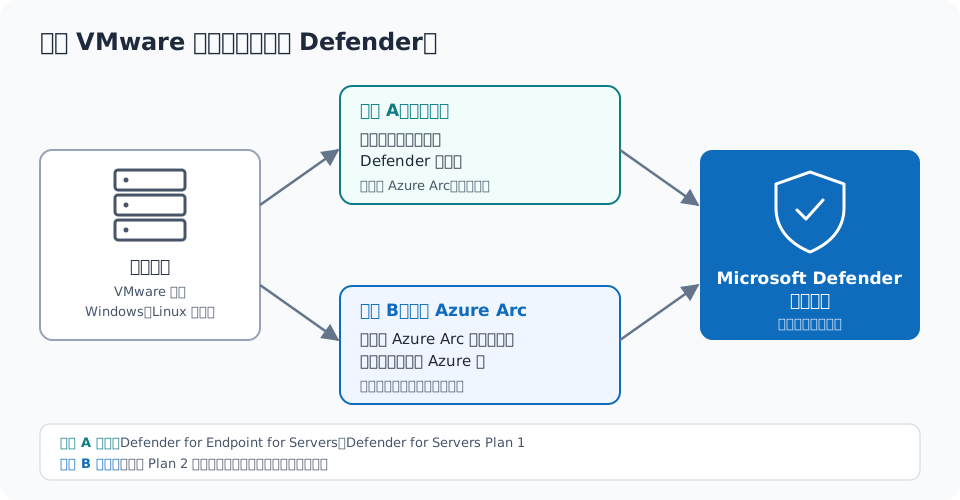
學校機房的 VMware 伺服器可以用兩種方式接上 Microsoft Defender 入口網站:路徑 A 直接在伺服器安裝或啟用 Defender 感測器;路徑 B 先安裝 Azure Arc 代理程式,讓伺服器出現在 Azure 中,再啟用 Defender for Servers。
  • 路徑 A:直接納管。在伺服器上安裝或啟用 Defender 感測器即可。Windows Server 2019 以後的版本已經內建感測器,只需要啟用;2016 與 2012 R2 要另外安裝。
  • 路徑 B:透過 Azure Arc。先在伺服器安裝 Azure Arc 代理程式,伺服器就會像雲端資源一樣出現在 Azure 裡,之後再啟用 Defender for Servers。步驟多一個,但 Plan 2 的完整功能需要它。

只買固定授權,也可以先裝 Azure Arc。Arc 本身免費,與你買哪種授權無關。但固定授權的 EDR 是靠感測器直接納管(路徑 A),Arc 不會因此多出 Defender 功能;檔案完整性監控等 Plan 2 功能仍須在 Azure 啟用 Defender for Servers Plan 2。先裝 Arc 的好處,是日後升級時不必重新納管。

兩條路都需要伺服器能對外連線到 Microsoft 的服務。
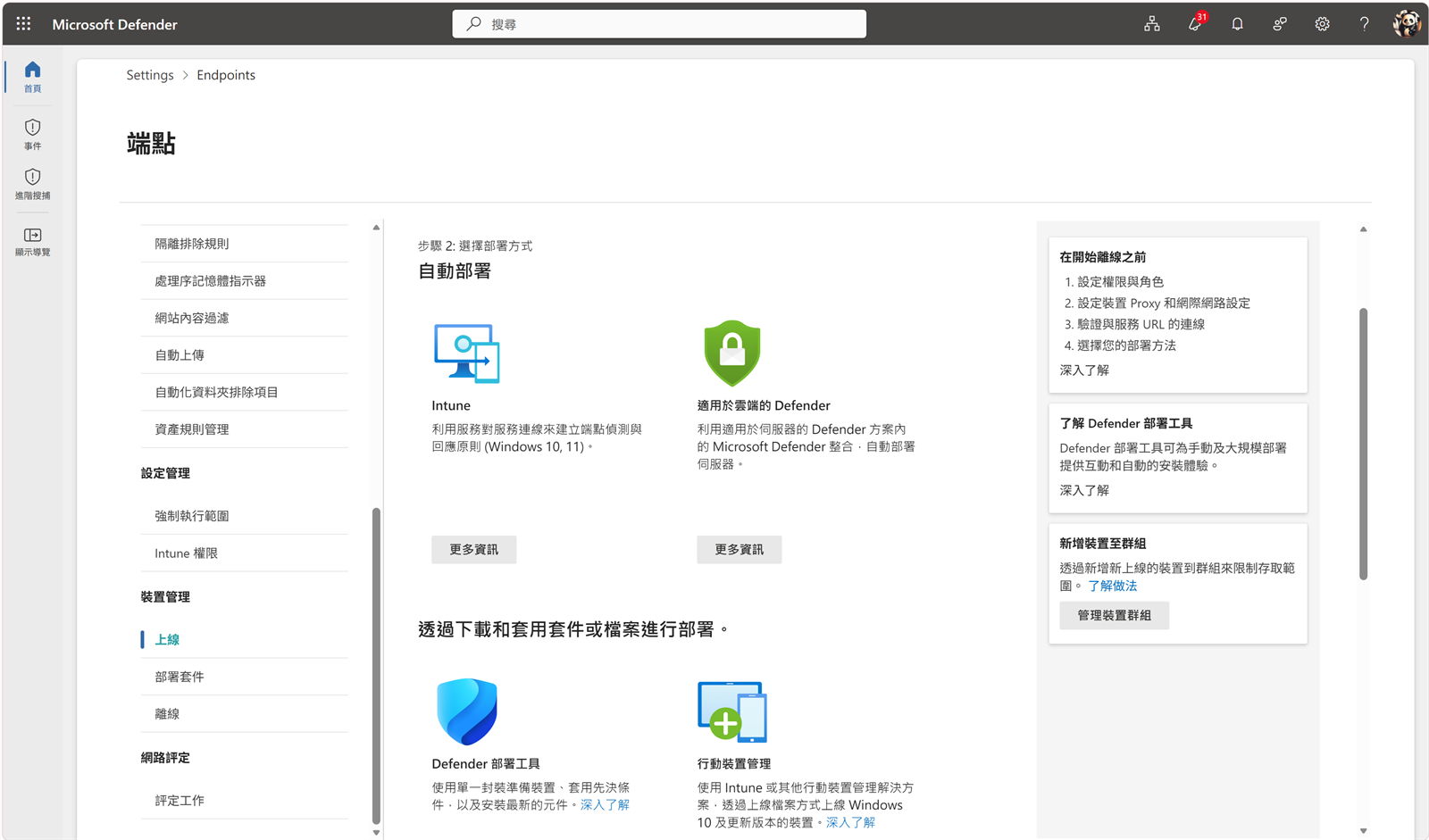
入口網站的上線頁面,可選擇自動部署或下載套件部署
入口網站的上線頁面,可選擇自動部署或下載套件部署。(點圖放大)

9該怎麼選?

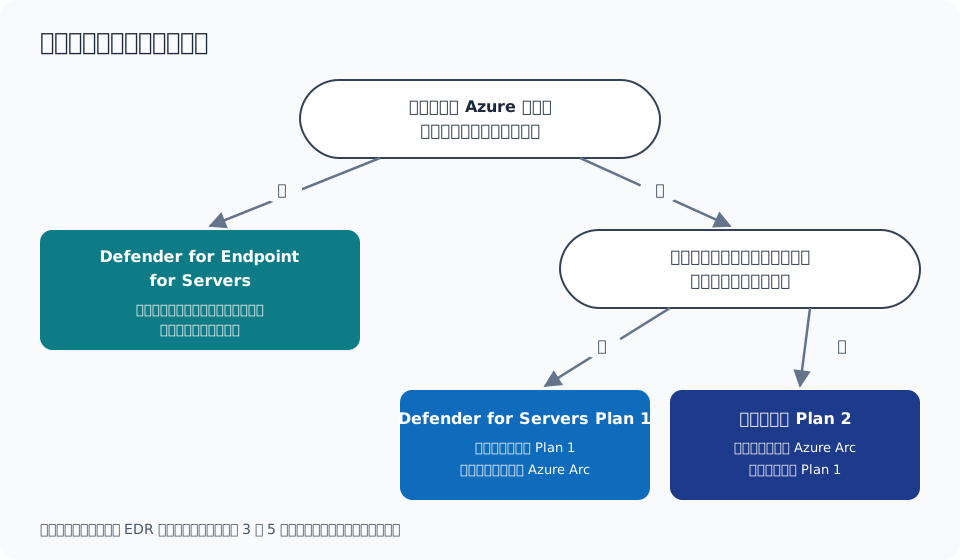
第一題:是否有 Azure 訂閱且可接受用量計費。否,選 Defender for Endpoint for Servers 固定授權。是,再問是否需要檔案完整性監控或更新與設定評估。不需要,全部伺服器用 Defender for Servers Plan 1;需要,關鍵主機安裝 Azure Arc 並使用 Plan 2,其餘用 Plan 1。

兩題小問答,看看適合哪個方案

第一題:貴單位有 Azure 訂閱,而且可以接受依用量計費嗎?

建議防護選購指標

  1. 盤點:伺服器有幾台、Windows 和 Linux 各幾台、哪幾台最重要(例如網域控制站、核心業務系統、對外網站)。
  2. 決定計費方式:固定授權,或 Azure 用量計費。
  3. 全部伺服器先上基本 EDR。
  4. 少數關鍵主機再評估進階功能。
  5. 先試用:挑 3 到 5 台測試伺服器驗證,再分批擴大。

想為 Plan 2 留彈性?可以先在地端伺服器安裝 Azure Arc(基本納管免費),EDR 用固定授權(Defender for Endpoint for Servers)。日後關鍵主機需要檔案完整性監控或更新與設定評估時,再於 Azure 啟用 Plan 2,不必重新納管。但 Plan 2 是另一筆依用量計費的費用,且與固定授權重複時需向 Azure 申請扣抵(不追溯),升級前請先向經銷商確認細節。

10常見問題

11名詞小辭典

正文中第一次出現的名詞,滑鼠移上去(或用鍵盤聚焦)就會顯示說明。

12官方文件